Wenn „Bearbeiten“ aktiv ist, schreibt Cullibrate die Entwicklungseinstellungen Ihrer Colorbration in das XMP der Fotos, bevor es sie übergibt. Lightroom Classic liest sie beim Import, sodass die Fotos bereits bearbeitet ankommen.
Mit „Bearbeiten“ übergeben
- Öffnen Sie Handoff und wählen Sie „Bearbeiten“. Noch keine Colorbration? Wählen Sie „Einrichten“. Siehe Eine Colorbration erstellen.
- Wählen Sie unter „Bearbeiten mit“ eine Colorbration.
- Wählen Sie „Öffnen in…“ → Lightroom Classic und starten Sie dann die Übergabe.
- Setzen Sie im Lightroom-Import die Entwicklungseinstellungen auf „Ohne“ und importieren Sie dann.
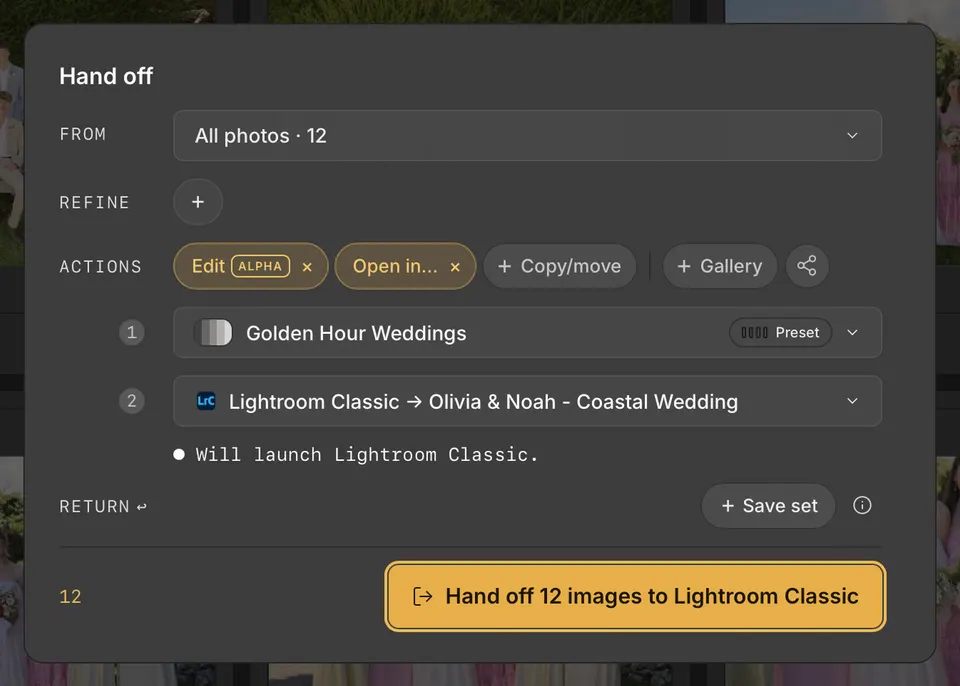
Handoff zeigt an, wie viele Fotos bearbeitet wurden. Fotos, die nicht bearbeitet werden konnten, werden ohne Bearbeitungen übergeben.
Beim Import eine Colorbration wählen
Sie können auch beim Import eine Colorbration wählen, damit Sie Ihren Look schon beim Aussortieren sehen.
- Wählen Sie unter Kopieren & aussortieren oder Öffnen bei Verfeinern die Option Colorbration und dann eine Colorbration.
- Das Feld darunter zeigt, was passiert. Standardmäßig wird sie nach dem Import in das XMP jedes RAW-Fotos geschrieben. Haben einige XMP-Dateien bereits Bearbeitungen, fragt das Feld, ob sie überschrieben werden sollen: Lassen Sie das Häkchen gesetzt, um sie zu ersetzen, oder entfernen Sie es, um sie zu behalten. Schalten Sie den Schalter aus, um sie bis zur Übergabe nur als Vorschau zu sehen.
- Klicken Sie beim Aussortieren in der Titelleiste auf Bearbeitungsvorschau, um zu wählen, was sie zeigt: vorhandene Bearbeitungen oder eine Colorbration. Mit J schalten Sie sie ein oder aus.
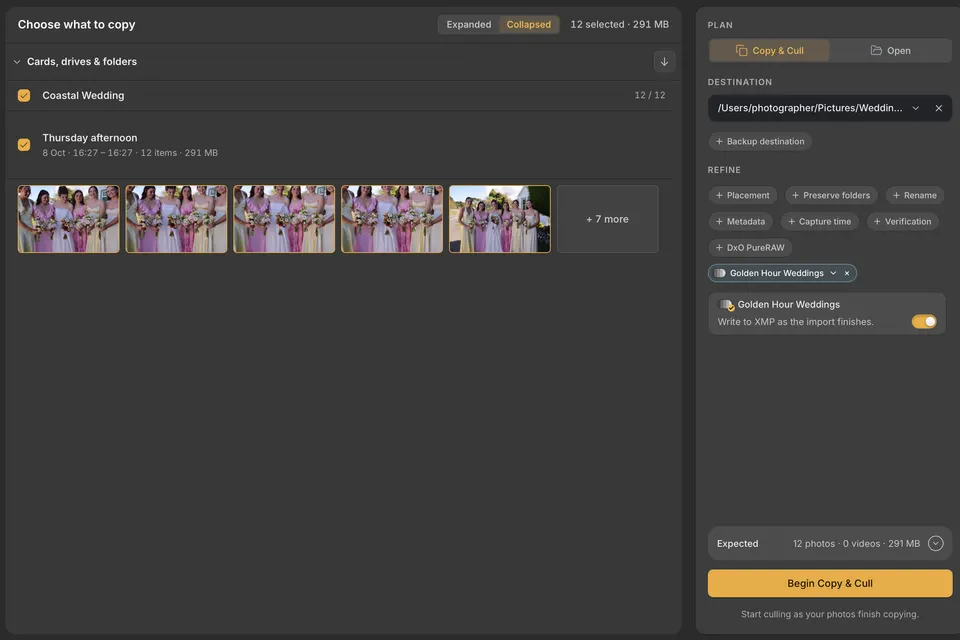
Die Übergabe beginnt mit derselben Colorbration. Hat der Import sie bereits geschrieben und sich seitdem nichts geändert, schreibt die Übergabe sie nicht erneut. Wurde die Colorbration aktualisiert, wendet die Übergabe die neue Version an. In beiden Fällen lernt die Colorbration von den Fotos, wenn Sie sie in Lightroom Classic fertigstellen.
Welche Bearbeitungen angewendet werden
Eine neue Colorbration wendet Ihre Vorgabe an. Sobald sie eine trainierte Version hat, wendet Handoff diese Version an, die jedes Foto an Ihren Stil anpasst. Beim ersten Mal weist Cullibrate Sie darauf hin.
- Um das ursprüngliche Preset oder eine bestimmte trainierte Version zu verwenden, öffnen Sie Verwalten und wählen Sie sie unter Version auswählen.
Welche Fotos bearbeitet werden
- RAW-Fotos: Die Bearbeitungen kommen in die .xmp-Begleitdatei neben der RAW-Datei. Die RAW-Datei selbst ändert sich nie.
- JPEG-, HEIC-, TIFF- und DNG-Fotos: Nur Kopien, die Handoff erstellt, zum Beispiel mit „Kopieren / verschieben“, werden bearbeitet. Originale ändern sich nie.
- Fotos mit vorhandenen Bearbeitungen erhalten stattdessen die Werte der Colorbration. Vor dem Start zeigt die Übergabe an, wenn Bearbeitungen überschrieben werden.
- RAW-Fotos, die bereits im Lightroom Classic-Katalog sind, erhalten weiterhin XMP-Bearbeitungen. Sie werden beim Import neuer Fotos ausgelassen.
- Manche Weißabgleich-Einstellungen können noch nicht angewendet werden. Handoff sagt Ihnen, wenn es sie ausgelassen hat.
- „Bearbeiten“ funktioniert mit Lightroom Classic. Mit anderen Editoren ist es noch nicht verfügbar.
Ausschalten oder abbrechen
- Um ohne Bearbeitung zu übergeben, entfernen Sie in Handoff den Schritt „Bearbeiten“.
- Wenn Sie eine Übergabe abbrechen, bleiben die bereits in XMP geschriebenen Bearbeitungen erhalten. Handoff zeigt an, wie viele es sind.
Wenn etwas nicht funktioniert
| Meldung | Das ist zu tun |
|---|---|
| Installieren Sie … in Lightroom Classic. | Die Vorgabe wurde entfernt oder umbenannt. Installieren Sie sie erneut und übergeben Sie dann noch einmal. |
| Behalten Sie nur eine Kopie von … in Lightroom Classic. | Entfernen Sie die doppelte Vorgabe und übergeben Sie dann noch einmal. |
| … wurde in Lightroom Classic geändert. | Wählen Sie „Geänderte Vorgabe verwenden“, um mit Ihren Änderungen zu übergeben. |
| Lightroom Classic lädt noch Vorgaben. | Warten Sie einen Moment und versuchen Sie es dann erneut. |
| „Bearbeiten“ braucht Lightroom Classic, das Cullibrate nicht finden kann. | Installieren Sie Lightroom Classic oder entfernen Sie den Schritt „Bearbeiten“. |
| Diese Colorbration ist auf diesem Computer noch nicht bereit. | Versuchen Sie es in ein paar Minuten erneut oder wählen Sie eine andere Colorbration. |
| „Bearbeiten“ funktioniert mit bis zu 20.000 Fotos auf einmal. | Übergeben Sie in kleineren Gruppen. |