Cullibrate ist eine Desktop-App für Apple-Silicon-Macs und x64-Windows. Die Fotoverarbeitung bleibt standardmäßig lokal, und die App funktioniert nach der Aktivierung offline. Ihre Originale verlassen nie Ihren Rechner; was wann geteilt wird, steht unter Datenschutz.
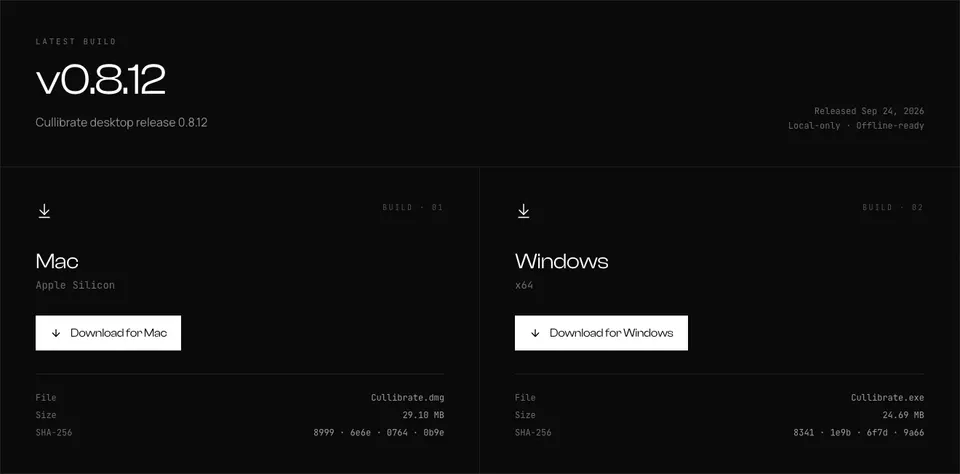
Auf macOS Apple Silicon
- Öffnen Sie die Download-Seite und melden Sie sich an. Noch kein Konto? Wählen Sie „Kostenlos testen“ — für die 7-tägige Testphase ist keine Karte nötig.
- Klicken Sie auf „Download für Mac“. Ihr Browser speichert Cullibrate.dmg in Ihrem Download-Ordner.
- Öffnen Sie Cullibrate.dmg und ziehen Sie Cullibrate in Ihren Ordner „Programme“.
- Starten Sie Cullibrate aus dem Ordner „Programme“. Beim ersten Öffnen fragt macOS möglicherweise nach einer Bestätigung — klicken Sie auf „Öffnen“.
- Melden Sie sich an, wenn Cullibrate Sie dazu auffordert. Zum Abschließen öffnet sich Ihr Browser — siehe Anmeldung in der Desktop-App.
Unter x64 Windows
- Öffnen Sie die Download-Seite und melden Sie sich an. Noch kein Konto? Wählen Sie „Kostenlos testen“ — für die 7-tägige Testphase ist keine Karte nötig.
- Klicken Sie auf „Download für Windows“. Ihr Browser speichert Cullibrate.exe in Ihrem Download-Ordner.
- Öffnen Sie Cullibrate.exe und folgen Sie den Einrichtungsschritten.
- Öffnen Sie Cullibrate nach Abschluss der Einrichtung über das Startmenü.
- Melden Sie sich an, wenn Cullibrate Sie dazu auffordert. Zum Abschließen öffnet sich Ihr Browser — siehe Anmeldung in der Desktop-App.