Con «Editar» activado, Cullibrate escribe los ajustes de revelado de tu Colorbration en el XMP de las fotos antes de transferirlas. Lightroom Classic los lee al importar, así que las fotos llegan ya editadas.
Transferir con Editar
- Abre Handoff y elige «Editar». ¿Aún no tienes una Colorbration? Elige «Configurar». Consulta Crear una Colorbration.
- En «Editar con», elige una Colorbration.
- Elige «Abrir en…» → Lightroom Classic y transfiere.
- En la importación de Lightroom, pon Ajustes de revelado en Ninguno y después importa.
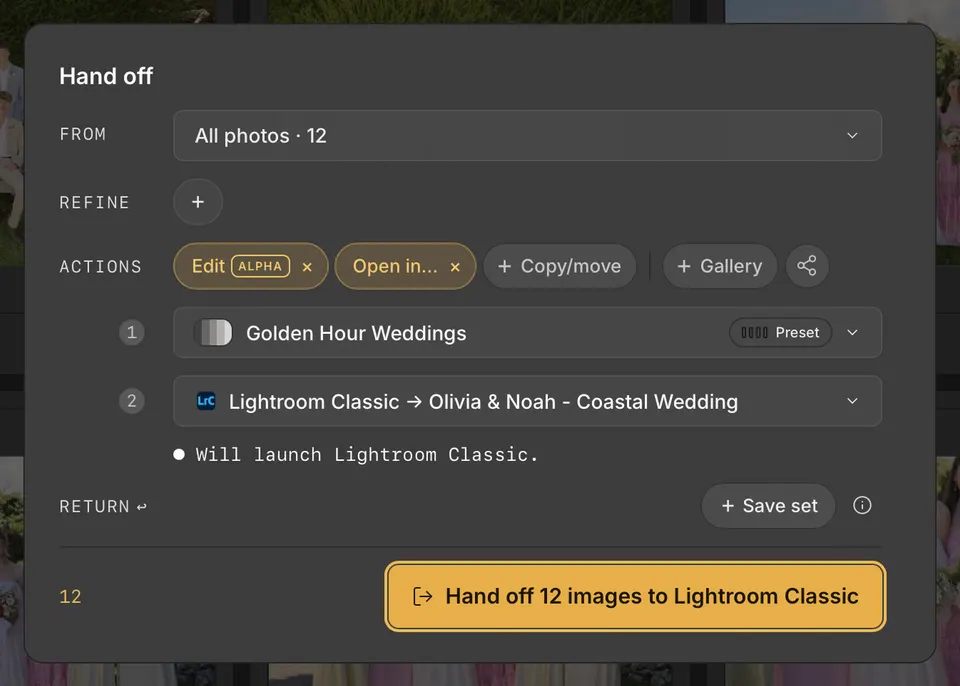
Handoff muestra cuántas fotos editó. Las fotos que no pudo editar se transfieren sin ediciones.
Elige una Colorbration al importar
También puedes elegir una Colorbration al importar, para ver tu estilo mientras haces la selección.
- En Copiar y seleccionar o Abrir, en Refinar, elige Colorbration y selecciona una.
- Su recuadro indica qué pasa. De forma predeterminada, se escribe en el XMP de cada foto RAW al terminar la importación. Si algunos XMP ya tienen ediciones, el recuadro pregunta si sobrescribirlas: déjalo marcado para reemplazarlas o desmárcalo para conservarlas. Desactiva su interruptor para verla solo como vista previa hasta la transferencia.
- Mientras haces la selección, haz clic en Vista previa de ediciones en la barra de título para elegir qué muestra: las ediciones existentes o una Colorbration. Pulsa J para activarla o desactivarla.
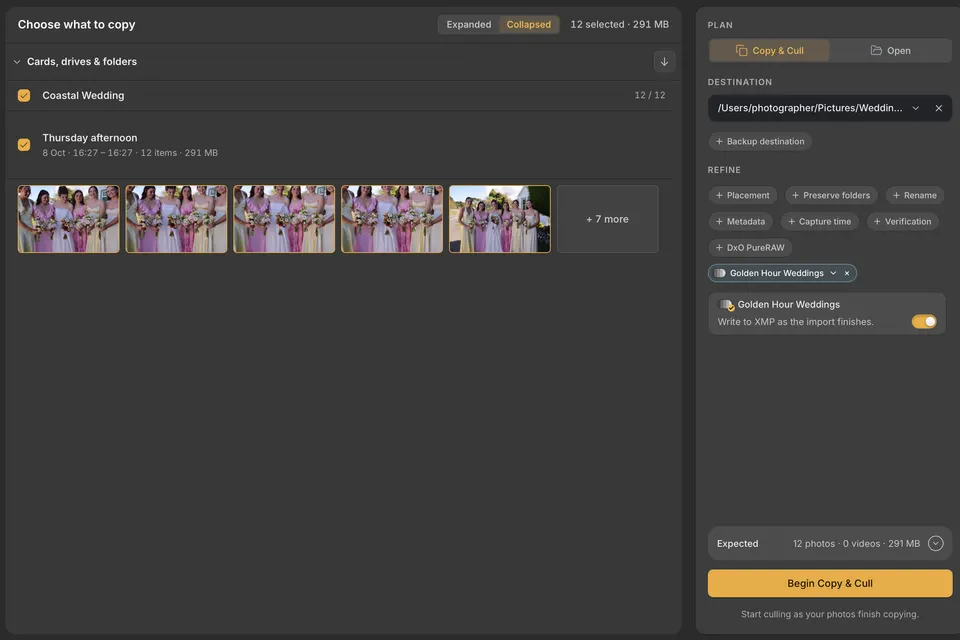
La transferencia empieza con la misma Colorbration. Si la importación ya la escribió y nada ha cambiado desde entonces, la transferencia no la vuelve a escribir. Si la Colorbration se actualizó, la transferencia aplica la nueva versión. En ambos casos, las fotos enseñan a la Colorbration cuando las terminas en Lightroom Classic.
Qué ediciones aplica
Una Colorbration nueva aplica tu ajuste preestablecido. Cuando tiene una versión entrenada, Handoff aplica esa versión, que ajusta cada foto a tu estilo. Cullibrate te avisa la primera vez.
- Para usar el ajuste preestablecido original o seguir usando una versión entrenada, abre Gestionar y selecciónala en Elegir una versión.
Qué fotos reciben ediciones
- Fotos RAW: las ediciones van al archivo complementario .xmp junto al archivo RAW. El archivo RAW nunca cambia.
- Fotos JPEG, HEIC, TIFF y DNG: solo reciben ediciones las copias que hace Handoff, por ejemplo con «Copiar / mover». Los originales nunca cambian.
- Las fotos que ya tienen ediciones reciben en su lugar los valores de la Colorbration. Antes de empezar, la transferencia avisa cuando se sobrescribirán ediciones.
- Las fotos RAW que ya están en el catálogo de Lightroom Classic también reciben las ediciones XMP. Se excluyen de la importación de fotos nuevas.
- Algunos ajustes de balance de blancos aún no se pueden aplicar. Handoff te avisa cuando los ha omitido.
- «Editar» funciona con Lightroom Classic. Aún no está disponible con otros editores.
Desactivar o cancelar
- Para transferir sin editar, quita el paso «Editar» en Handoff.
- Si cancelas una transferencia, se conservan las ediciones ya escritas en XMP. Handoff indica cuántas.
Si algo no funciona
| Lo que ves | Qué hacer |
|---|---|
| Instala … en Lightroom Classic. | El ajuste preestablecido se eliminó o se renombró. Vuelve a instalarlo y transfiere de nuevo. |
| Deja una sola copia de … en Lightroom Classic. | Quita el ajuste preestablecido duplicado y transfiere de nuevo. |
| … cambió en Lightroom Classic. | Elige «Usar el ajuste preestablecido actualizado» para transferir con tus cambios. |
| Lightroom Classic todavía está cargando los ajustes preestablecidos. | Espera un momento y vuelve a intentarlo. |
| «Editar» necesita Lightroom Classic, que Cullibrate no encuentra. | Instala Lightroom Classic o quita el paso «Editar». |
| Esta Colorbration no está lista en este ordenador. | Vuelve a intentarlo en unos minutos o elige otra Colorbration. |
| «Editar» funciona con hasta 20.000 fotos a la vez. | Transfiere en grupos más pequeños. |