La primera vez que abras Cullibrate, la configuración guiada te pregunta cómo trabajas y después presenta el espacio de trabajo. Puedes volver a reproducir ese recorrido más adelante desde Ayuda.
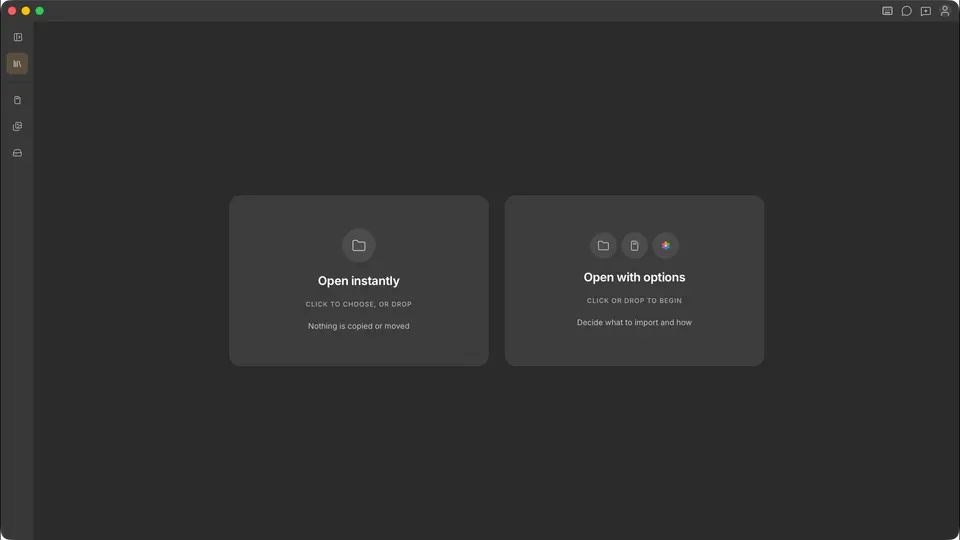
El espacio de trabajo
El panel central es donde revisas las fotos. Cuadrícula, tira de película, Comparación, Encuesta, zoom de detalle y Encuesta de rostros responden cada uno a una pregunta distinta de selección. Se explican en Conceptos básicos de selección.
Cómo traer tus fotos
El último paso de la configuración guiada muestra las tres formas de traer fotos a Cullibrate. Hasta que abras una colección de archivos, el espacio de trabajo ofrece las dos primeras.
- Abrir al instante: suelta una carpeta o haz clic para elegir una. Cullibrate trabaja con las fotos donde están; no se copia ni se mueve nada.
- Abrir con opciones (ingesta): copia desde una tarjeta de memoria o trae fotos de tu fototeca de Apple Photos o de Fotos en iCloud, y elige adónde van las copias antes de empezar.
- Explorar tu ordenador: abre Colecciones de archivos desde la barra de título y explora carpetas, tarjetas y unidades en Ubicaciones; después, pasa al espacio de trabajo completo cuando estés listo.
Tu punto de partida con el teclado
Elige los valores predeterminados de Cullibrate o un ajuste preestablecido de atajos basado en otra aplicación de fotos. Esto cambia las teclas con las que empiezas; puedes reasignarlas más adelante en las preferencias de Teclado.