Handoff funciona con las dos partes de Photoshop Elements en Mac y Windows: abre tu selección como documentos en Elements Editor o añádela a un catálogo de Elements Organizer.
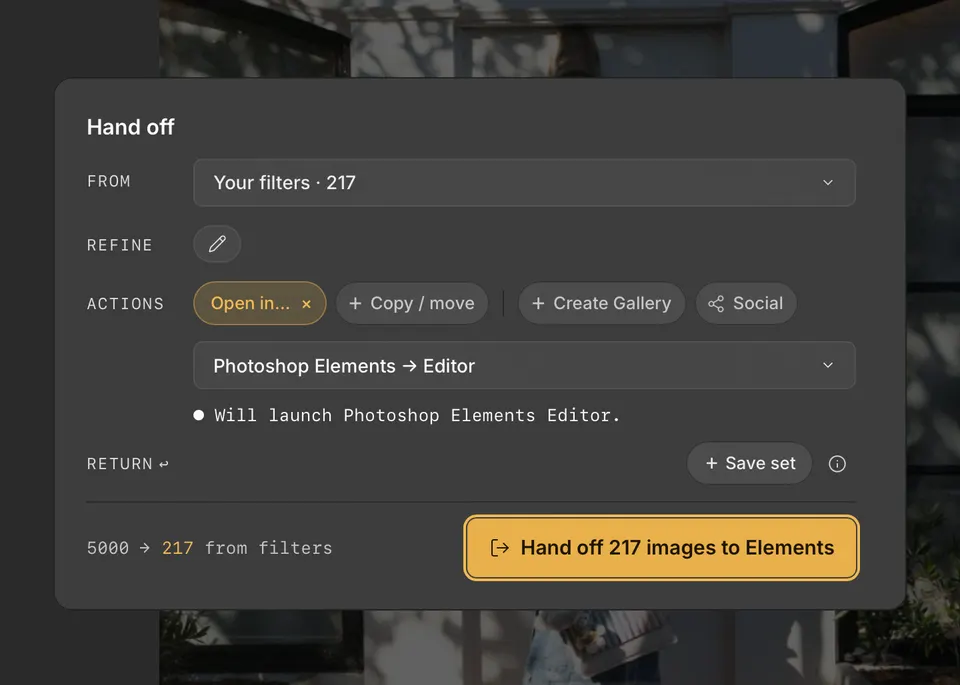
Abrir en Elements Editor
- Pulsa H para abrir Handoff y elige tus fotos con Desde y Refinar.
- En Acciones, haz clic en Abrir en…, señala Photoshop Elements y elige Abrir en Elements Editor.
- Haz clic en el botón de Handoff, por ejemplo Entregar 12 imágenes a Elements.
Los archivos RAW necesitan Camera Raw para Photoshop Elements. Si Handoff no lo encuentra, te lo indica y aun así puedes enviarlos: en Elements Editor, elige Ayuda → Instalar Camera Raw. Los vídeos no se pueden enviar a Elements Editor.
Añadir a un catálogo de Elements Organizer
- En Acciones, haz clic en Abrir en… y señala Photoshop Elements.
- En Organizador, elige un catálogo, Elegir existente… o + Nuevo catálogo….
- Haz clic en el botón de Handoff, por ejemplo Añadir 217 fotos a Organizer.
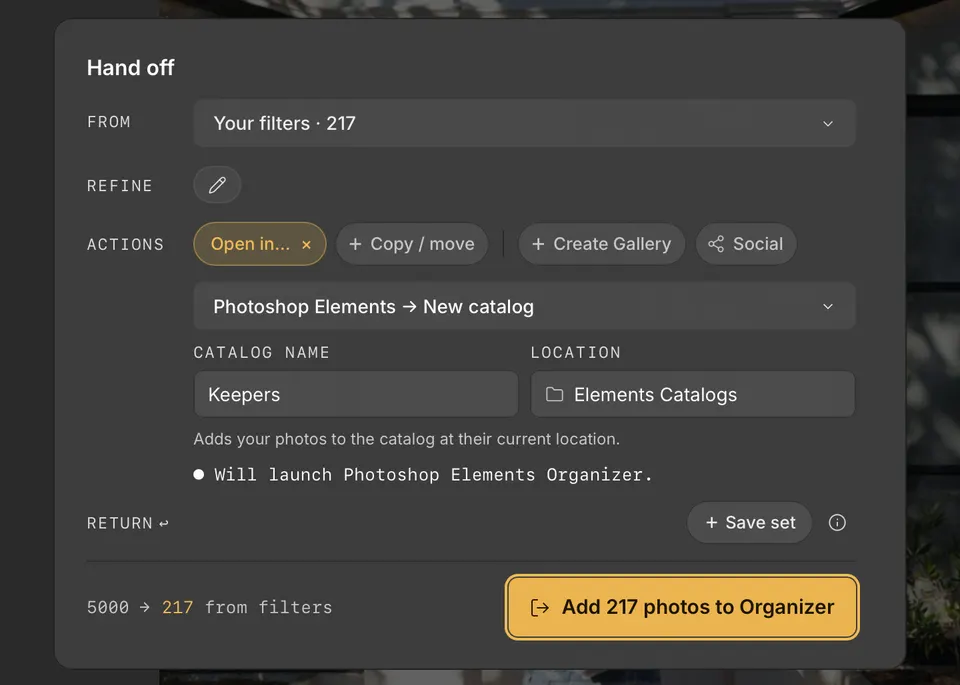
Cullibrate abre el catálogo, importa las fotos y trae Organizer al frente cuando ya están dentro. Las fotos que ya están en el catálogo se omiten.