Quand « Retouche » est activée, Cullibrate écrit les paramètres de développement de votre Colorbration dans le XMP des photos avant de les transférer. Lightroom Classic les lit à l'importation : les photos arrivent déjà retouchées.
Transférer avec Retouche
- Ouvrez Handoff et choisissez « Retouche ». Pas encore de Colorbration ? Choisissez « Configurer ». Consultez Créer une Colorbration.
- Sous « Retoucher avec », choisissez une Colorbration.
- Choisissez « Ouvrir dans… » → Lightroom Classic, puis lancez le transfert.
- Dans l'importation Lightroom, réglez Paramètres de développement sur Aucun, puis importez.
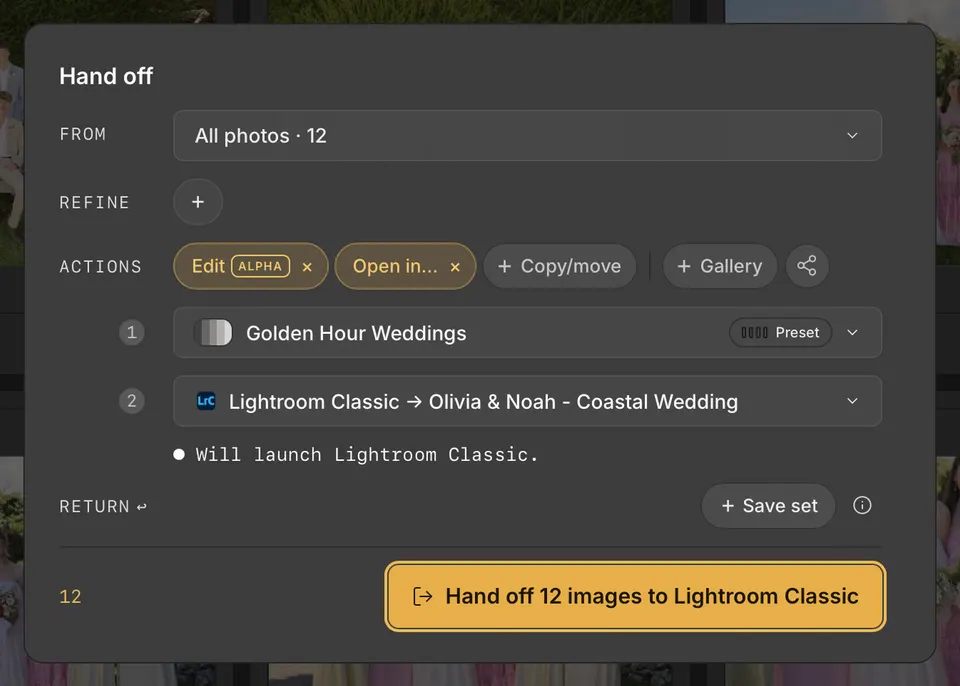
Handoff indique combien de photos ont été retouchées. Les photos qui n'ont pas pu l'être sont transférées sans retouches.
Choisir une Colorbration à l'importation
Vous pouvez aussi choisir une Colorbration à l'importation, pour voir votre style pendant le tri.
- Dans Copier et trier ou Ouvrir, sous Affiner, choisissez Colorbration, puis l'une d'elles.
- Son encadré indique ce qui se passe. Par défaut, elle est écrite dans le XMP de chaque photo RAW à la fin de l'importation. Si certains XMP ont déjà des retouches, l'encadré demande s'il faut les écraser : laissez la case cochée pour les remplacer, ou décochez-la pour les garder. Désactivez son interrupteur pour n'en voir qu'un aperçu jusqu'au transfert.
- Pendant le tri, cliquez sur Aperçu des retouches dans la barre de titre pour choisir ce qu'il affiche : les retouches existantes ou une Colorbration. Appuyez sur J pour l'activer ou le désactiver.
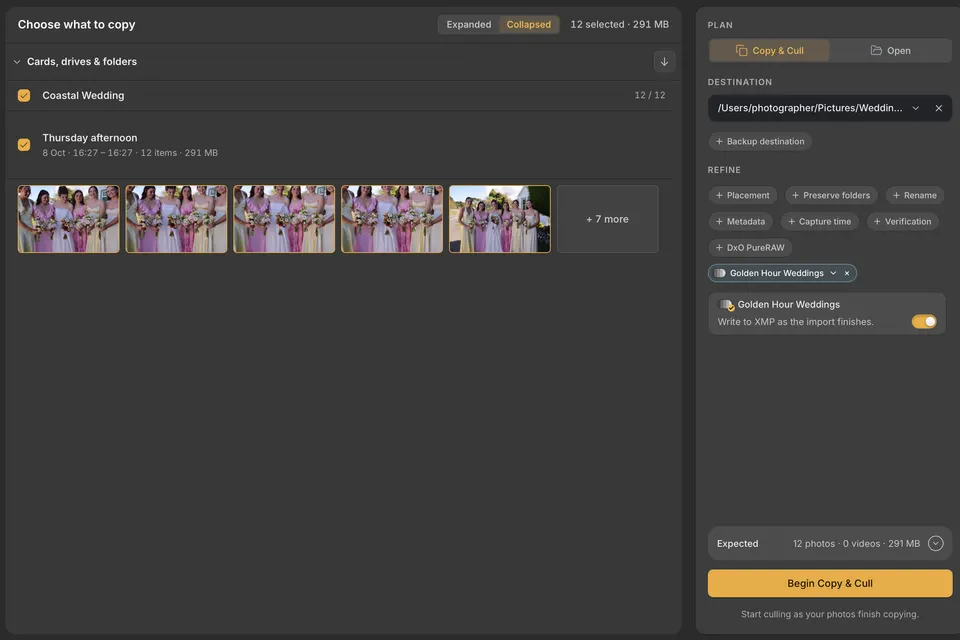
Le transfert commence avec la même Colorbration. Si l'importation l'a déjà écrite et que rien n'a changé depuis, le transfert ne l'écrit pas à nouveau. Si la Colorbration a été mise à jour, le transfert applique la nouvelle version. Dans les deux cas, les photos enseignent la Colorbration quand vous les terminez dans Lightroom Classic.
Les retouches appliquées
Une nouvelle Colorbration applique votre paramètre prédéfini. Dès qu'elle a une version entraînée, Handoff applique cette version, qui ajuste chaque photo à votre style. Cullibrate vous le signale la première fois.
- Pour utiliser le paramètre prédéfini original ou conserver une version entraînée, ouvrez Gérer et choisissez-la sous Choisir une version.
Les photos qui reçoivent des retouches
- Photos RAW : les retouches sont écrites dans le fichier annexe .xmp à côté du fichier RAW. Le fichier RAW lui-même ne change jamais.
- Photos JPEG, HEIC, TIFF et DNG : seules les copies créées par Handoff, par exemple avec « Copier / déplacer », reçoivent des retouches. Les originaux ne changent jamais.
- Les photos déjà retouchées reçoivent à la place les valeurs de la Colorbration. Avant de commencer, le transfert indique quand des retouches seront écrasées.
- Les photos RAW déjà présentes dans le catalogue Lightroom Classic reçoivent quand même les retouches XMP. Elles sont exclues de l'importation de nouvelles photos.
- Certains réglages de balance des blancs ne peuvent pas encore être appliqués. Handoff vous indique quand il les a laissés de côté.
- « Retouche » fonctionne avec Lightroom Classic. Elle n'est pas encore disponible avec d'autres éditeurs.
Désactiver ou annuler
- Pour transférer sans retouche, retirez l'étape « Retouche » dans Handoff.
- Si vous annulez un transfert, les retouches déjà écrites dans le XMP sont conservées. Handoff indique combien.
Si quelque chose ne fonctionne pas
| Vous voyez | Que faire |
|---|---|
| Installez … dans Lightroom Classic. | Le paramètre prédéfini a été supprimé ou renommé. Installez-le de nouveau, puis relancez le transfert. |
| Ne gardez qu'une copie de … dans Lightroom Classic. | Supprimez le paramètre prédéfini en double, puis relancez le transfert. |
| … a été modifié dans Lightroom Classic. | Choisissez « Utiliser le paramètre mis à jour » pour transférer avec vos modifications. |
| Lightroom Classic charge encore les paramètres prédéfinis. | Patientez un instant, puis réessayez. |
| La retouche nécessite Lightroom Classic, que Cullibrate ne trouve pas. | Installez Lightroom Classic, ou retirez l'étape « Retouche ». |
| Cette Colorbration n'est pas prête sur cet ordinateur. | Réessayez dans quelques minutes ou choisissez une autre Colorbration. |
| La retouche traite jusqu'à 20 000 photos à la fois. | Transférez par lots plus petits. |