Cullibrate vous offre six façons d'examiner la même séance. Grille, pellicule et Comparaison sont des vues de l'espace de travail. Ensemble et le Panneau Visages peuvent être combinés pour former l'Ensemble de visages, tandis que Space fait basculer un aperçu agrandi entre Ajuster et le zoom détaillé.
Grille (G)
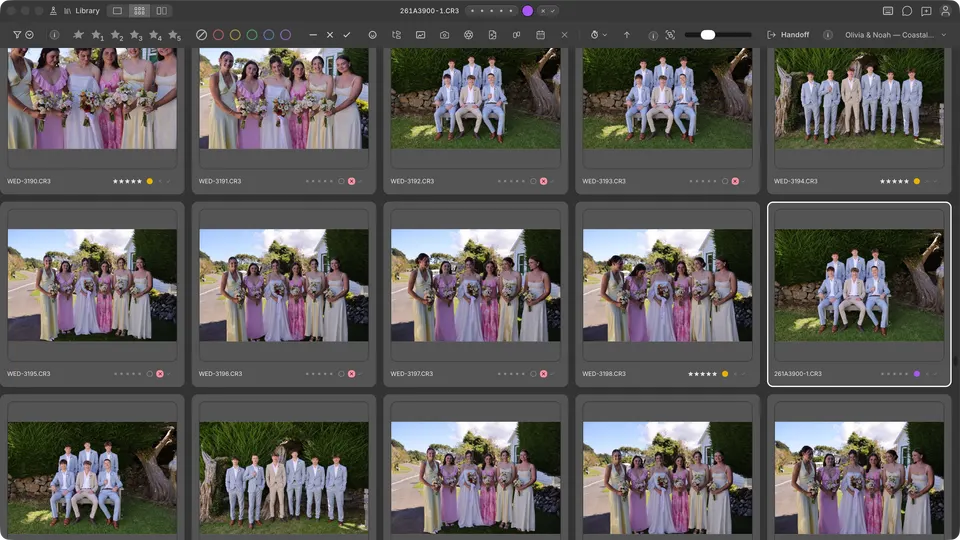
Utilisez la Grille pour le premier passage sur une séance. Modifiez la taille des vignettes depuis la barre d'outils et utilisez les touches fléchées pour déplacer la photo active sans quitter la grille.
Zoom (Space)
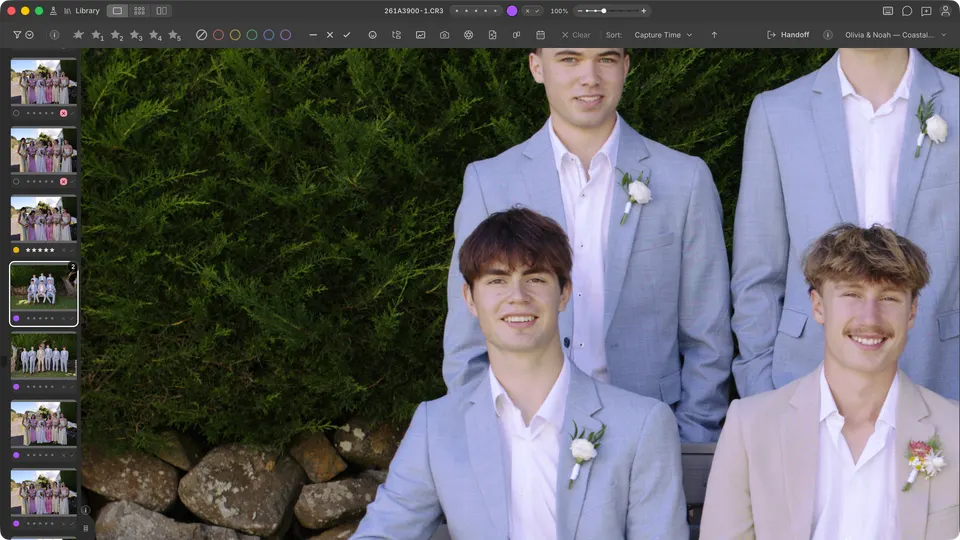
Dans un aperçu agrandi, appuyez sur Space pour basculer entre Ajuster et le zoom détaillé. Utilisez-le pour vérifier la netteté et les détails fins, puis appuyez de nouveau sur Space pour revenir à la photo ajustée.
Recadrer et redresser
Dans un grand aperçu de photo, appuyez sur R pour ouvrir Recadrer et redresser. Si vous avez zoomé, le recadrage commence autour de la partie de la photo que vous regardiez. Faites glisser un coin pour le redimensionner ; avec un rapport hauteur/largeur fixe, passer d'une forme horizontale à une forme verticale en faisant glisser change son orientation. Vous pouvez aussi cliquer sur Inverser l'orientation du format.
Cliquez sur Appliquer pour enregistrer le recadrage, ou sur Annuler le recadrage pour abandonner vos modifications. Terminez ou annulez le recadrage avant de passer à une autre photo.
Ensemble (N)
Sélectionnez au moins deux photos, puis appuyez sur N pour les placer ensemble dans Ensemble. Ajoutez des photos à la sélection ou retirez-en au fur et à mesure que vous réduisez votre ensemble de candidates.
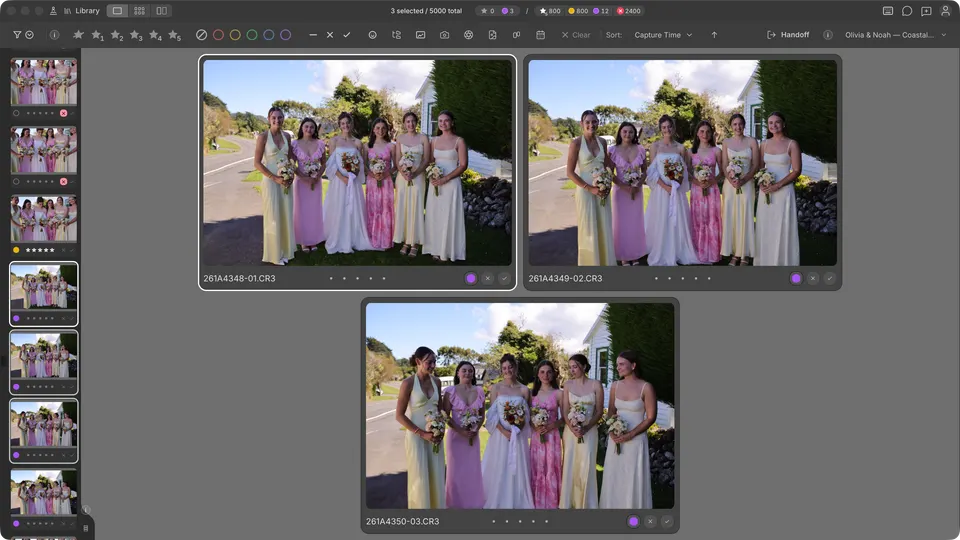
Double-cliquez sur une photo dans Survey pour zoomer, puis faites glisser pour déplacer la vue. Le zoom et le déplacement restent liés entre les photos sélectionnées afin de comparer la même zone. Double-cliquez à nouveau pour revenir à Ajuster.
Ensemble de visages
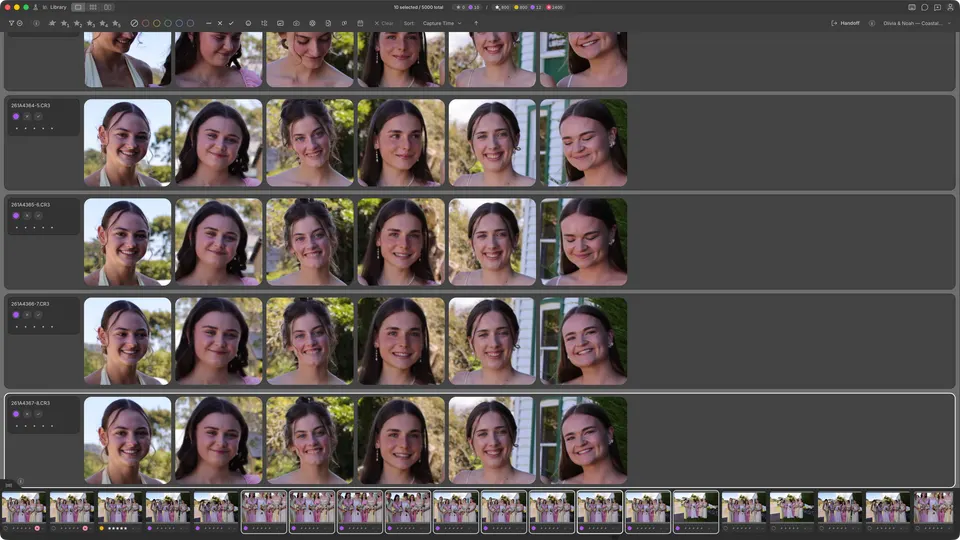
Commencez avec une photo d'un groupe ou sélectionnez manuellement au moins deux photos. Appuyez sur Cmd/ sur Mac ou Ctrl/ sous Windows pour comparer directement leurs visages. Appuyez à nouveau sur le même raccourci pour quitter l'Ensemble de visages.
Pellicule (L)
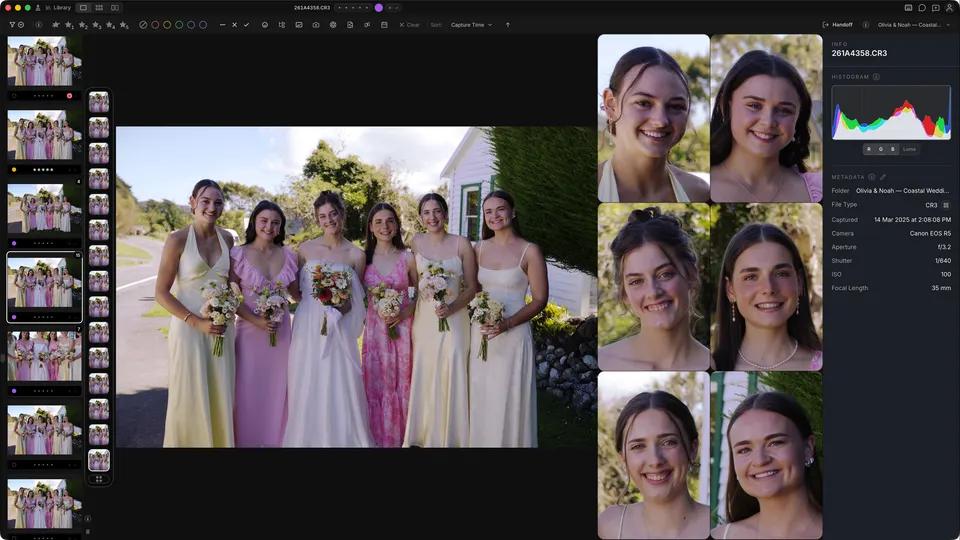
Appuyez sur L pour afficher une grande photo avec une bande de vignettes déroulante. La pellicule peut se trouver à gauche ou en bas ; les installations récentes utilisent le positionnement vertical à gauche. Dans les préférences du clavier, cette vue s'appelle Loupe.
Comparaison (C)
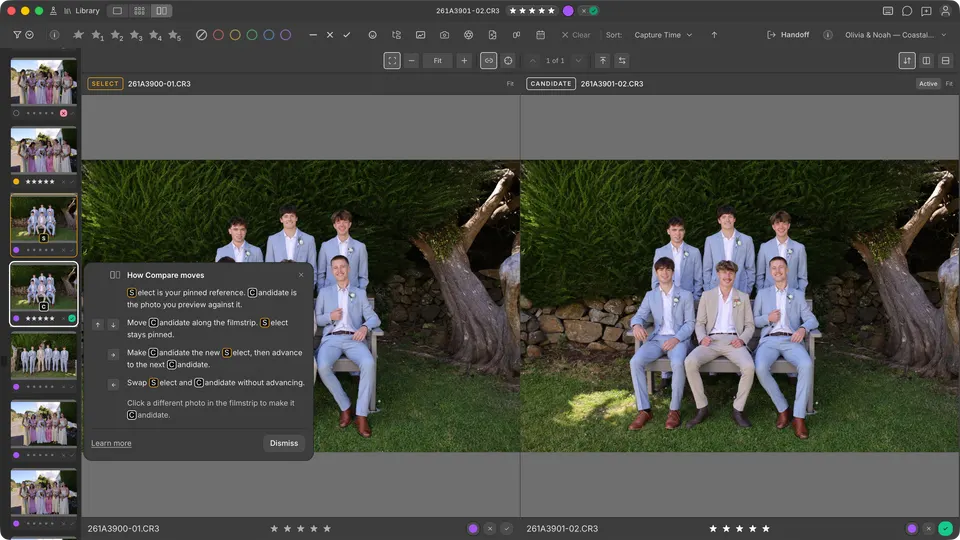
Appuyez sur C pour définir une photo comme Sélection et en examiner une autre comme Candidate. Utilisez Comparaison pour réduire une séquence à son image la plus forte tout en gardant votre meilleur choix actuel visible.
- Avec la pellicule en bas, utilisez ← / → pour passer à la Candidate précédente ou suivante. Avec une pellicule latérale, utilisez ↑ / ↓ afin que le déplacement suive la pellicule visible.
- Permuter et avancer : appuyez sur ↓ avec la pellicule en bas ou sur → avec une pellicule latérale. La Candidate devient la nouvelle Sélection, puis la Candidate suivante apparaît.
- Permuter seulement : appuyez sur ↑ avec la pellicule en bas ou sur ← avec une pellicule latérale. La Sélection et la Candidate échangent leurs places sans avancer.