La première fois que vous ouvrez Cullibrate, la configuration guidée vous demande comment vous travaillez, puis vous présente l'espace de travail. Vous pouvez revoir cette présentation ultérieurement depuis l'aide.
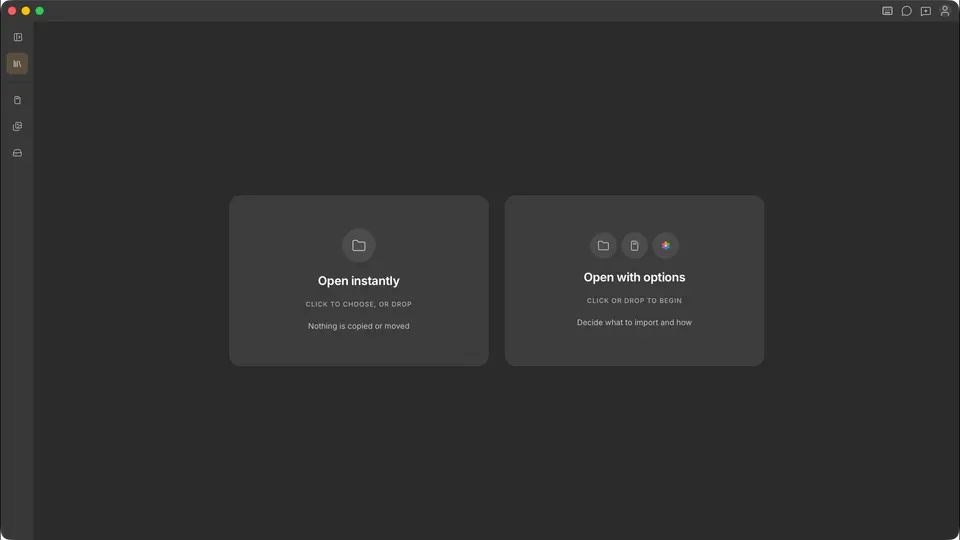
L'espace de travail
Le volet central est l'endroit où vous examinez les photos. Grille, pellicule, Comparaison, Ensemble, zoom détaillé et Ensemble de visages répondent chacun à une question différente de sélection. Ces fonctions sont présentées dans les notions de base de la sélection.
Importer vos photos
La dernière étape de la configuration guidée présente les trois façons d'importer des photos dans Cullibrate. Tant que vous n'avez pas ouvert de collection de fichiers, l'espace de travail propose les deux premières.
- Ouvrir immédiatement : déposez un dossier ou cliquez pour en choisir un. Cullibrate travaille sur les photos là où elles se trouvent ; rien n'est copié ni déplacé.
- Ouvrir avec des options (ingest) : copiez depuis une carte mémoire ou importez des photos de votre photothèque Apple Photos ou Photos iCloud, en choisissant la destination des copies avant de commencer.
- Explorer votre ordinateur : ouvrez Collections de fichiers depuis la barre de titre et parcourez les dossiers, cartes et disques sous Emplacements, puis passez à l'espace de travail complet dès que vous êtes prêt.
Votre point de départ avec le clavier
Choisissez les réglages par défaut de Cullibrate ou un préréglage de raccourcis basé sur une autre application photo. Cela modifie les touches utilisées au départ ; vous pourrez les remapper ultérieurement dans les préférences du clavier.