Ce guide vous accompagne dans le passage de Photo Mechanic à Cullibrate. Il présente le préréglage clavier Photo Mechanic, la correspondance entre les réglages d'ingestion de Photo Mechanic et les importations Cullibrate, et les métadonnées XMP conservées.
Utiliser le préréglage clavier Photo Mechanic
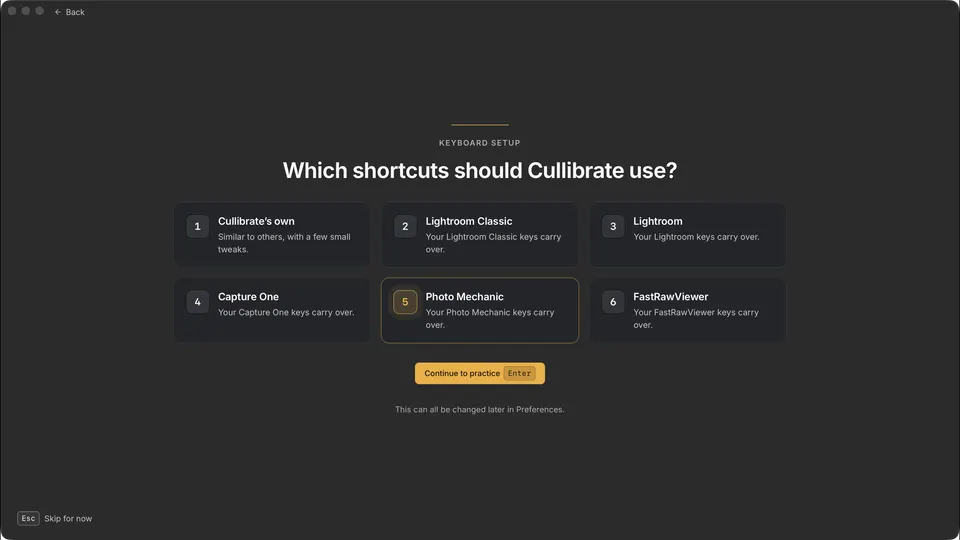
Au premier lancement, choisissez Photo Mechanic sous Quels raccourcis Cullibrate doit-il utiliser ? Cullibrate passe aussi à l'apparence Établi.
Déjà configuré ? Appliquez le même préréglage depuis les Préférences :
- Ouvrez Préférences (Paramètres sous Windows) et choisissez Clavier.
- Sous Retrouvez vos raccourcis habituels, cliquez sur Appliquer un préréglage d'application et choisissez Photo Mechanic.
- Vérifiez les différences avec votre profil actuel, puis cliquez sur Appliquer le préréglage. Cullibrate crée un profil clavier nommé Photo Mechanic et l'active.
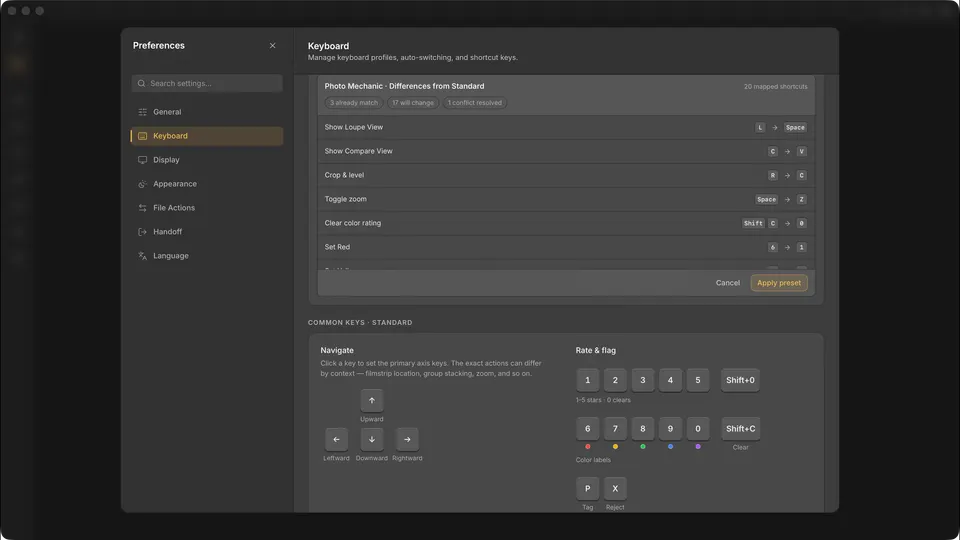
Le préréglage modifie ces attributions :
- Space / V — pellicule (Aperçu) / Comparaison
- C / Z / I — Recadrage / zoom de l'aperçu / Informations
- ← / → — photo précédente / suivante
- 0–5 — effacer ou définir les libellés de couleur
- Ctrl0–Ctrl5 on Mac / Shift0–Shift5 on Windows — effacer ou définir les notes
- T — activer ou désactiver la balise
- Rejeter et effacer gardent les touches par défaut de Cullibrate : X rejette et ShiftU efface une balise ou un rejet.
- Photo Mechanic propose huit classes de couleur. Cullibrate a cinq libellés de couleur : les classes 6 à 8 n'ont donc pas d'équivalent.
- Si le préréglage a besoin de la touche d'un raccourci Cullibrate, ce raccourci passe sur une touche voisine. L'étape de vérification liste chaque déplacement avant l'application.
- Certaines vues gardent leur propre action pour Espace : avec plusieurs photos sélectionnées dans la Grille, Espace ouvre Ensemble, et dans une vidéo, il lance ou met en pause la lecture.
Correspondance de l'ingestion Photo Mechanic dans Cullibrate
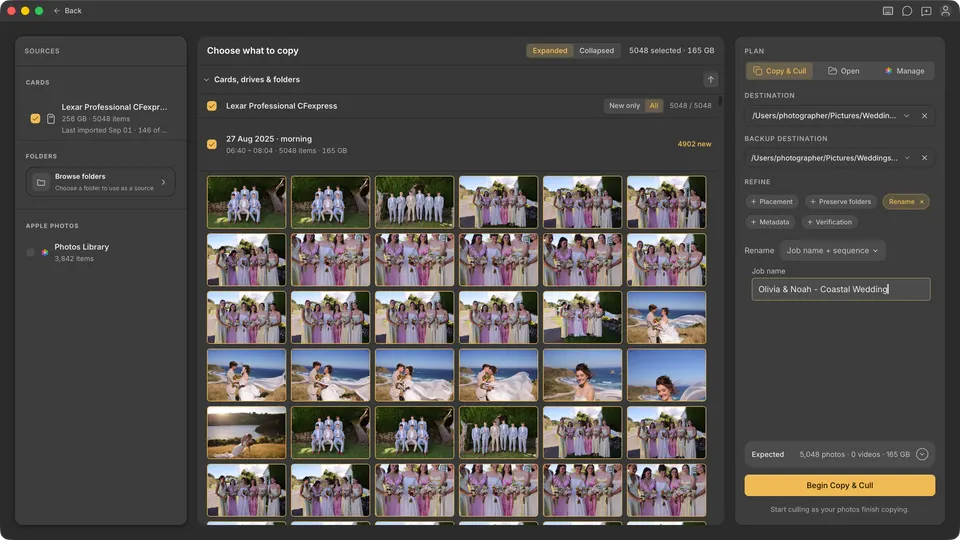
Commencez par Fichier → Nouvelle copie/importation, ou par l'invite Carte détectée lorsque vous insérez une carte. Choisissez Copier et trier pour copier les photos et commencer la revue pendant la copie.
| Photo Mechanic | Cullibrate |
|---|---|
| Ingestion depuis plusieurs cartes | Sélectionnez plusieurs cartes dans la même importation |
| Incremental Ingest | Nouvelles uniquement, qui ignore les fichiers déjà importés depuis cette carte |
| Destinations principale et secondaire | Destination et Destination de sauvegarde |
| Variables de dossier de destination | Classement, construit avec YYYY, MM, DD, YYYYMMDD, YYYY-MM-DD, Nom du reportage et Texte personnalisé |
| Renommage avec variables et séquence | Renommer, qui ajoute Nom original et Séquence |
| Conservation de l'arborescence | Conserver les dossiers : Dossiers qui séparent les photos, ou Tous les sous-dossiers |
| Modèle IPTC à l'ingestion | Modèle de métadonnées : Créateur, Copyright, Légende et Mots-clés |
Les motifs Cullibrate sont construits à partir d'éléments, et non de variables saisies. Les variables Photo Mechanic comme {filenamebase} ou les variables de champs IPTC ne sont pas reconnues : recréez chaque modèle avec les éléments équivalents et enregistrez-le comme motif pour les importations suivantes.
- Les dates utilisent la date de prise de vue de chaque photo, ou une seule date pour toute l'importation.
- Nom original et Séquence fonctionnent dans les noms de fichier, pas dans les noms de dossier.
- Les copies n'écrasent jamais les fichiers existants. Un fichier identique est ignoré ; si quelque chose diffère, la photo est copiée avec un nouveau suffixe.
- Activez Vérification pour contrôler chaque copie octet par octet avant l'application des métadonnées.
Compatibilité XMP
Cullibrate lit le XMP à l'importation des photos et y réécrit vos modifications. Les fichiers RAW utilisent un fichier annexe (sidecar) à côté de la photo ; les fichiers JPEG et DNG autonomes stockent le XMP dans le fichier.
| Métadonnées | Depuis Photo Mechanic | Écrit par Cullibrate |
|---|---|---|
| Notes en étoiles | Lues | Écrites |
| Libellés de couleur nommés Red, Yellow, Green, Blue ou Purple | Lus | Écrits |
| Autres noms de classe de couleur | Ignorés | Non écrits |
| Tagged | Non lu | Écrit comme sélection Lightroom |
| Rejetées | Aucun équivalent dans Photo Mechanic | Écrit comme rejet Lightroom |
| Créateur et copyright | Lus | Écrits à l'ingestion et via Édition → Modifier le créateur et le copyright… |
| Légende et mots-clés | Lus | Écrits uniquement à l'ingestion |
Photo Mechanic n'écrit Red, Yellow, Green, Blue et Purple que si ses classes de couleur portent ces noms. Camera Bits fournit pour cela un préréglage Lightroom Classic dans les préférences de Photo Mechanic. Photo Mechanic enregistre Tagged dans son propre champ XMP, que Cullibrate ne lit pas.
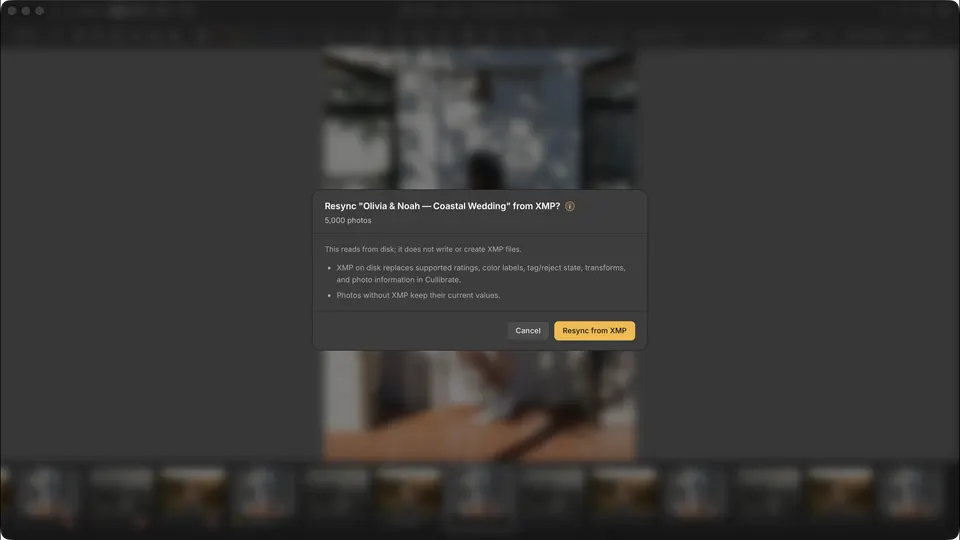
Si vous modifiez des notes ou des libellés de couleur dans Photo Mechanic après l'importation, enregistrez-les dans Photo Mechanic, puis choisissez Fichier → Resynchroniser les modifications XMP externes… dans Cullibrate.
Ce que Cullibrate ne remplace pas
Cullibrate se concentre sur l'ingestion et la revue des photos. Ces outils de Photo Mechanic n'ont pas encore d'équivalent dans Cullibrate :
- Code Replacements (codes de remplacement)
- Modèles IPTC complets. Les modèles d'ingestion couvrent Créateur, Copyright, Légende et Mots-clés, et Édition → Modifier le créateur et le copyright… permet de modifier ces deux champs par la suite.
- Modification de la légende et des mots-clés après l'importation (pour l'instant)
- Envoi FTP
- Impression de planches-contacts
- Live Ingest depuis un dossier surveillé