Handoff fonctionne avec les deux parties de Photoshop Elements sur Mac et Windows : ouvrez votre sélection sous forme de documents dans Elements Editor, ou ajoutez-la à un catalogue Elements Organizer.
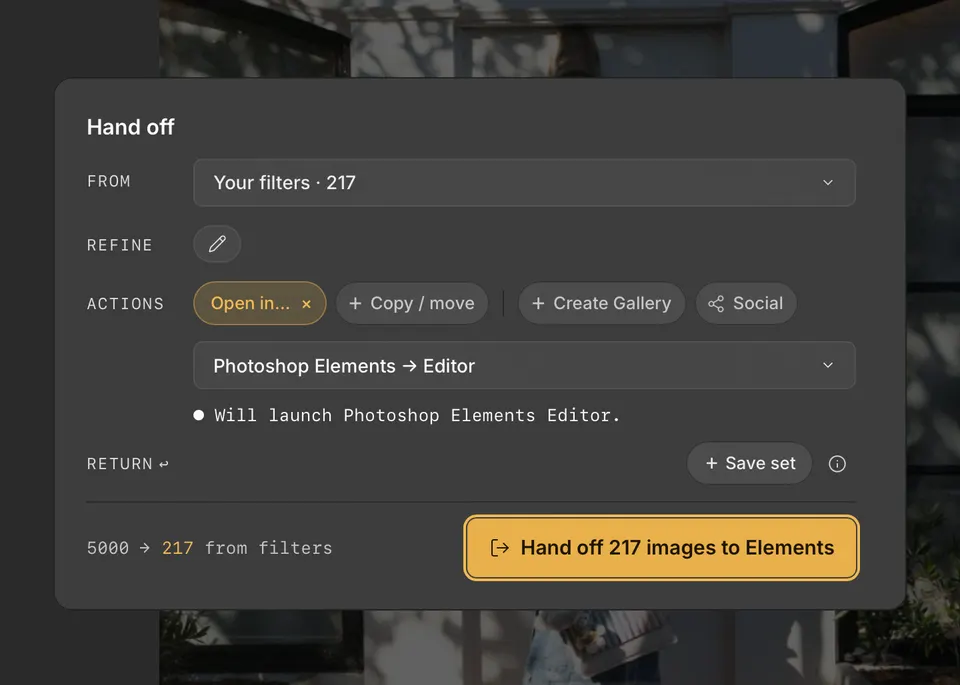
Ouvrir dans Elements Editor
- Appuyez sur H pour ouvrir Handoff, puis choisissez vos photos avec Source et Affiner.
- Sous Actions, cliquez sur Ouvrir dans…, pointez sur Photoshop Elements, puis choisissez Ouvrir dans Elements Editor.
- Cliquez sur le bouton Handoff, par exemple Remettre 12 images à Elements.
Les fichiers RAW nécessitent Camera Raw pour Photoshop Elements. Si Handoff ne le trouve pas, il vous le signale et vous pouvez quand même envoyer : dans Elements Editor, choisissez Aide → Installer Camera Raw. Les vidéos ne peuvent pas être envoyées vers Elements Editor.
Ajouter à un catalogue Elements Organizer
- Sous Actions, cliquez sur Ouvrir dans… et pointez sur Photoshop Elements.
- Sous Organiseur, choisissez un catalogue, Choisir un élément existant… ou + Nouveau catalogue….
- Cliquez sur le bouton Handoff, par exemple Ajouter 217 photos à Organizer.
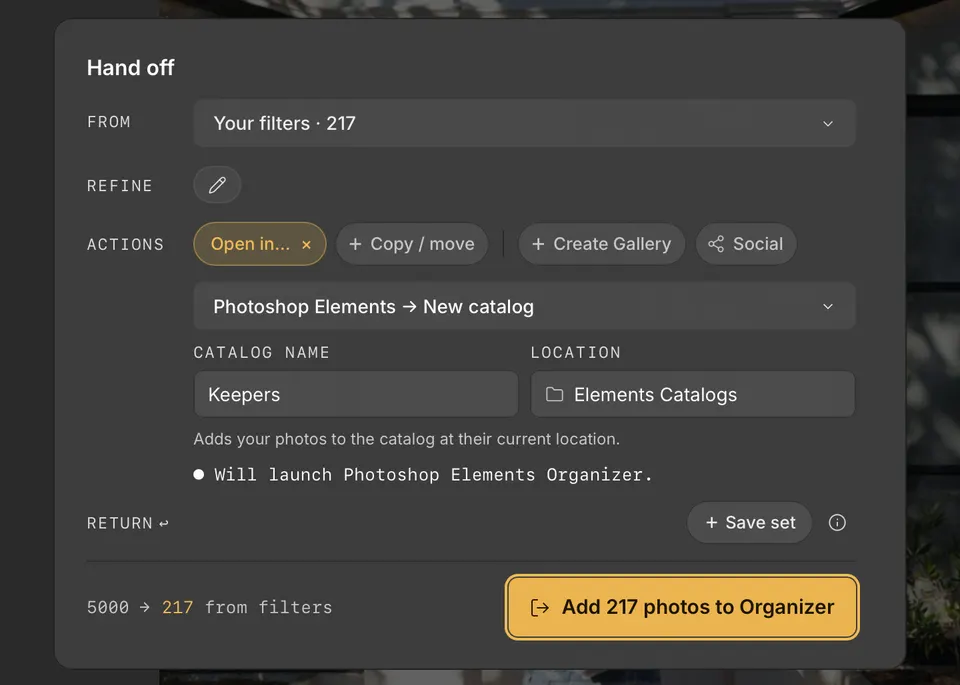
Cullibrate ouvre le catalogue, importe les photos et met Organizer au premier plan une fois l'importation terminée. Les photos déjà présentes dans le catalogue sont ignorées.