Chaque transfert part d'un ensemble de photos dans la ligne Source. Affiner restreint ensuite cet ensemble. Le nombre affiché sur le bouton Handoff indique toujours combien de photos seront envoyées.
Source
- Photo actuelle — uniquement la photo que vous regardiez.
- Votre sélection — les photos que vous aviez sélectionnées.
- Vos filtres — les photos qu'affichaient les filtres de votre espace de travail.
- Toutes les photos — chaque photo de la collection.
- Ensembles enregistrés — un ensemble que vous avez enregistré lors d'un transfert précédent.
Affiner
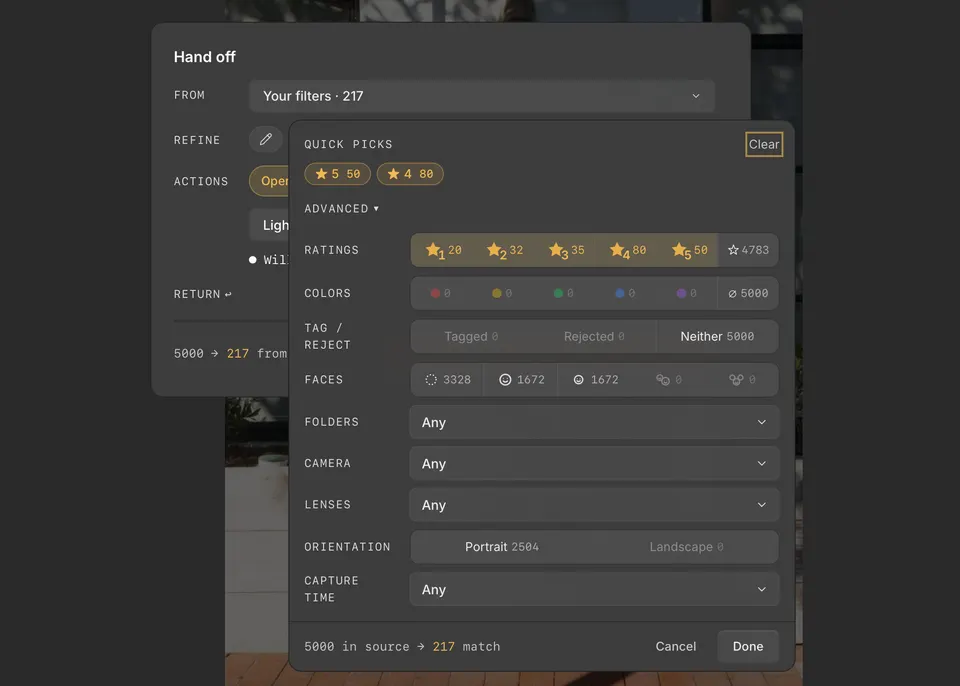
Cliquez sur Ajouter des affinements pour restreindre l'ensemble, puis cliquez sur Terminé.
- Sélections rapides — des choix en un clic, construits à partir des notes et des balises que vous avez utilisées, par exemple 4 et plus.
- Avancé — Type de fichier, Heure de prise de vue, Dossiers, Appareils, Objectifs, Notes, Couleurs, Marquer/Rejeter et Visages.
Enregistrer un ensemble pour plus tard
Sous Retour, cliquez sur + Enregistrer l'ensemble pour nommer les photos que vous transférez. L'ensemble apparaît sous Ensembles enregistrés dans Source, ce qui vous permet de transférer à nouveau les mêmes photos, par exemple après avoir resynchronisé des retouches depuis une autre app.