Handoff Mac और Windows पर Photoshop Elements के दोनों हिस्सों के साथ काम करता है: चुनी हुई फ़ोटो को Elements Editor में डॉक्यूमेंट के रूप में खोलें, या उन्हें Elements Organizer कैटलॉग में जोड़ें।
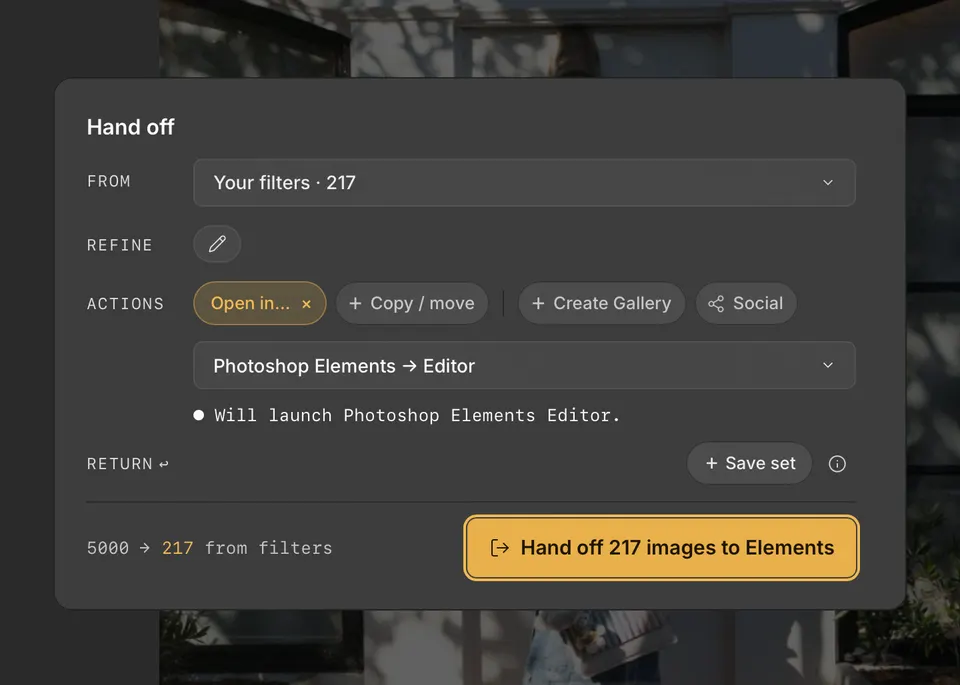
Elements Editor में खोलें
- Handoff खोलने के लिए H दबाएँ, और स्रोत व परिष्कृत करें से अपनी फ़ोटो चुनें।
- क्रियाएँ के नीचे इसमें खोलें… पर क्लिक करें, Photoshop Elements पर पॉइंटर ले जाएँ, और Elements Editor में खोलें चुनें।
- Handoff बटन पर क्लिक करें, जैसे 12 छवि को Elements पर सौंपें।
RAW फ़ाइलों के लिए Photoshop Elements का Camera Raw चाहिए। अगर Handoff उसे नहीं ढूँढ पाता, तो वह यह बताता है और आप फिर भी भेज सकते हैं: Elements Editor में सहायता → Camera Raw इंस्टॉल करें चुनें। वीडियो Elements Editor में नहीं भेजे जा सकते।
Elements Organizer कैटलॉग में जोड़ें
- क्रियाएँ के नीचे इसमें खोलें… पर क्लिक करें और Photoshop Elements पर पॉइंटर ले जाएँ।
- ऑर्गनाइज़र के नीचे कोई कैटलॉग, मौजूदा चुनें…, या + नया कैटलॉग… चुनें।
- Handoff बटन पर क्लिक करें, जैसे Organizer में 217 फ़ोटो जोड़ें।
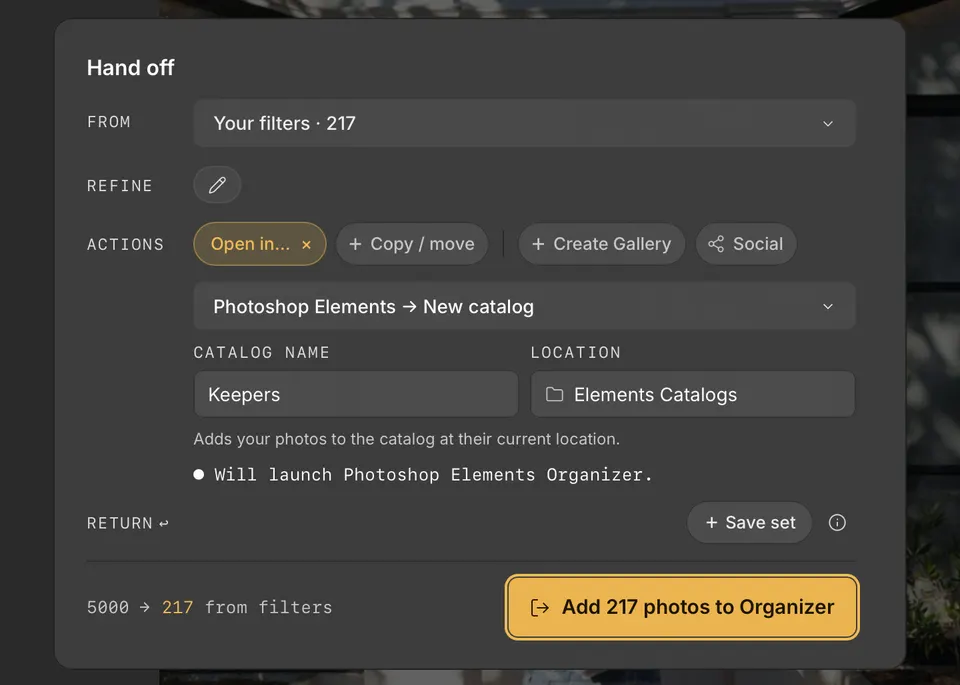
Cullibrate कैटलॉग खोलता है, फ़ोटो इंपोर्ट करता है, और उनके जुड़ जाने पर Organizer को सामने ले आता है। कैटलॉग में पहले से मौजूद फ़ोटो छोड़ दी जाती हैं।