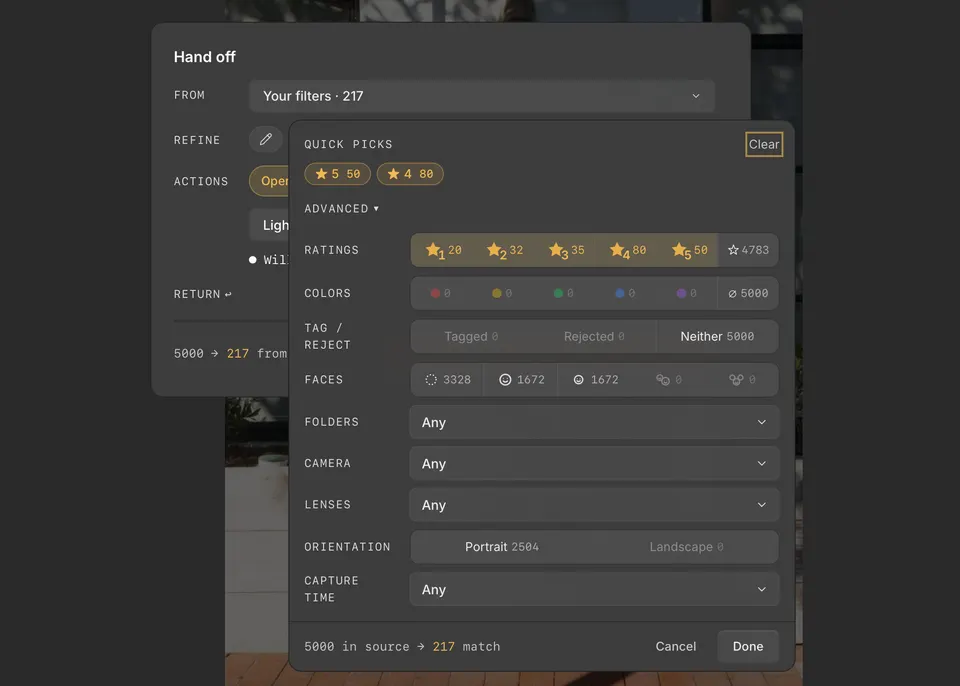
हर हैंडऑफ़ स्रोत पंक्ति में फ़ोटो के एक सेट से शुरू होता है। फिर परिष्कृत करें उस सेट को सीमित करता है। Handoff बटन पर दी गई संख्या हमेशा बताती है कि कितनी फ़ोटो जाएँगी।
स्रोत
- वर्तमान फ़ोटो — सिर्फ़ वह फ़ोटो जिसे आप देख रहे थे।
- आपका चयन — वे फ़ोटो जिन्हें आपने चुना था।
- आपके फ़िल्टर — वे फ़ोटो जो आपके वर्कस्पेस फ़िल्टर दिखा रहे थे।
- सभी फ़ोटो — संग्रह की हर फ़ोटो।
- सहेजे गए सेट — किसी पिछले हैंडऑफ़ से आपके द्वारा सहेजा गया सेट।
परिष्कृत करें
सेट को सीमित करने के लिए परिशोधन जोड़ें पर क्लिक करें, फिर पूर्ण पर क्लिक करें।
- त्वरित चयन — आपकी इस्तेमाल की गई रेटिंग और टैग से बने एक-क्लिक विकल्प, जैसे 4 और ऊपर।
- उन्नत — फ़ाइल प्रकार, कैप्चर समय, फ़ोल्डर, कैमरे, लेंस, रेटिंग, रंग, टैग/अस्वीकार करें और चेहरे।
बाद के लिए सेट सहेजें
वापसी के नीचे + सेट सहेजें पर क्लिक करके उन फ़ोटो को नाम दें जिन्हें आप सौंप रहे हैं। यह सेट स्रोत में सहेजे गए सेट के नीचे दिखता है, ताकि आप वही फ़ोटो फिर से सौंप सकें, जैसे किसी दूसरे ऐप से संपादन दोबारा सिंक करने के बाद।