Una Colorbration è il tuo stile di modifica, applicato prima che le foto arrivino in Lightroom Classic. Parte da un predefinito di Lightroom che usi già, poi impara dalle modifiche che fai, così ogni foto arriva più vicina a come la completi. Non conosci ancora le Colorbration? Vedi Che cos'è una Colorbration?.
Partire da un predefinito
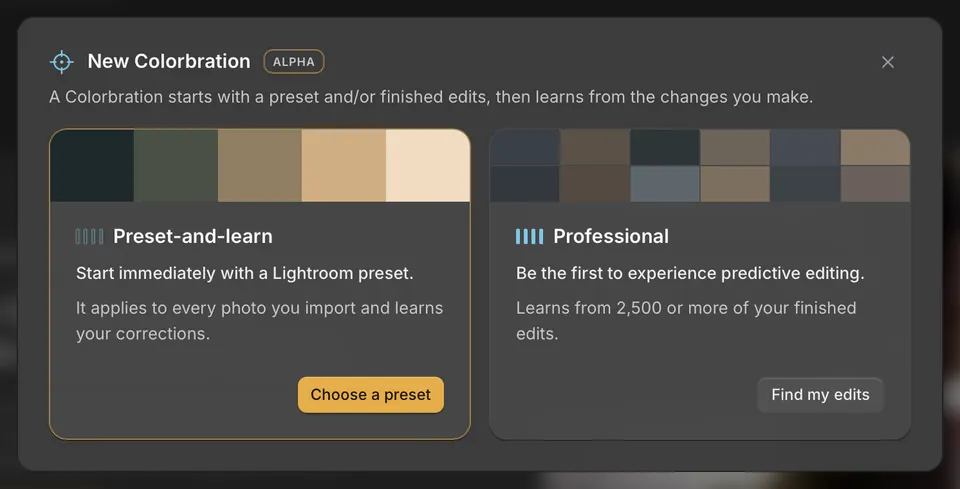
- Apri «Home» → «Colorbration» e scegli «Nuova Colorbration». In Handoff puoi anche scegliere «Modifica» → «Configura».
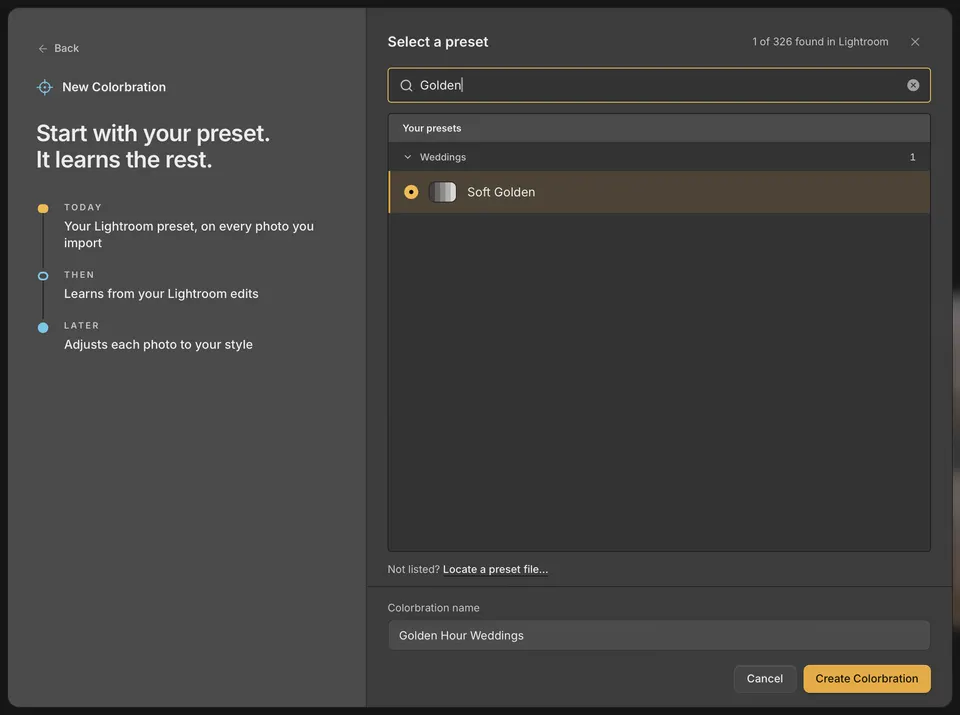
- Scegli «Predefinito e apprendimento» → «Scegli un predefinito».
- Scegli uno dei tuoi predefiniti di Lightroom Classic. Cercalo, oppure guarda in «I tuoi predefiniti».
- Controlla il nome, poi scegli «Crea Colorbration».
Poi Cullibrate si offre di trovare le foto che hai già completato con quel predefinito. Scegli «Trova le mie modifiche passate» per darle un vantaggio, oppure «Non ora» per usare solo il predefinito. Puoi aggiungere modifiche passate anche in seguito. Vedi Come impara una Colorbration.
Quali predefiniti puoi usare
- Predefiniti di sviluppo in Lightroom Classic: i tuoi, quelli importati e quelli di Adobe.
- I predefiniti con maschere o impostazioni adattive non sono ancora elencati. Un profilo colore non si può usare da solo.
- Non vedi un predefinito appena creato? Scegli «Cerca di nuovo». Per usare un file di predefinito dal disco, scegli «Non è nell'elenco?» → «Individua un file di predefinito…»
Ancora nessun predefinito tuo
- In Lightroom Classic, modifica una foto in Sviluppo finché non ha il tuo look.
- Pannello Predefiniti → + → Crea predefinito…
- Torna in Cullibrate e scegli «Cerca di nuovo». Comparirà sotto «I tuoi predefiniti».
Colorbration professionali
«Professionale» parte da 2.500 o più modifiche completate invece che da un predefinito. Le Colorbration professionali arrivano presto: puoi già trovare e aggiungere le tue modifiche, e la Colorbration comparirà in Handoff quando il suo modello sarà addestrato. Nel frattempo, una Colorbration da predefinito funziona subito e impara anche lei dalle tue modifiche.