«Home» → «Colorbration» mostra ogni Colorbration con i suoi colori e cosa sta facendo. Fai doppio clic su una, oppure scegli «Gestisci Colorbration…» dal suo menu, per aprire «Gestisci».
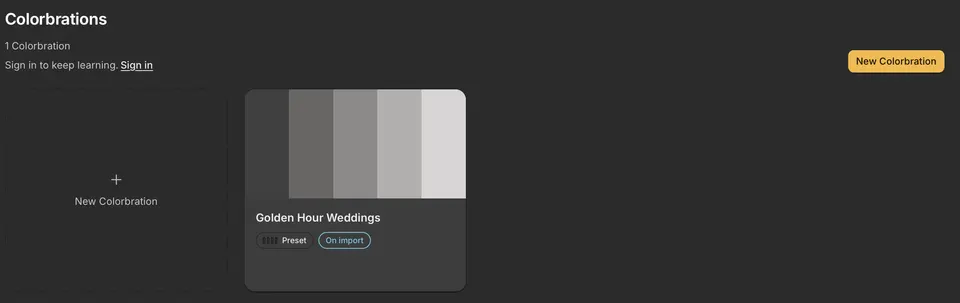
Cosa significa la sua etichetta
- «Predefinito»: applica il tuo predefinito così com'è.
- «Apprendimento · modifiche»: applica il tuo predefinito mentre impara dalle tue modifiche.
- «Raccolta · modifiche»: una Colorbration professionale che raccoglie modifiche completate. Compare in Handoff quando è addestrata.
- «Addestrata · v1»: una versione addestrata adatta ogni foto al tuo stile.
In «Gestisci»
- «Apprendimento» mostra da quante modifiche ha imparato e cosa sta facendo ora.
- «Aggiungi modifiche passate» trova altre modifiche completate nei tuoi cataloghi.
- «Scegli una versione» sceglie la versione che Handoff applica, oppure «Solo predefinito».
Archiviare o eliminare
- «Archivia» toglie una Colorbration da Handoff e ne interrompe l'apprendimento. Scegli «Mostra archiviate» per vedere quelle archiviate e «Ripristina» per riportarne indietro una.
- «Elimina» rimuove una Colorbration che non ha ancora imparato da nessuna modifica. Una che ha già imparato può solo essere archiviata.
- L'archiviazione o l'eliminazione non modifica mai le tue foto né le tue modifiche di Lightroom.
- Una Colorbration resta sul computer in cui l'hai creata.