Cullibrate offre sei modi per esaminare lo stesso servizio. Griglia, pellicola e Confronto sono viste dell'area di lavoro. Insieme e il Pannello Volti possono essere combinati per l'Insieme volti, mentre Space alterna l'anteprima grande tra Adatta e zoom dettagliato.
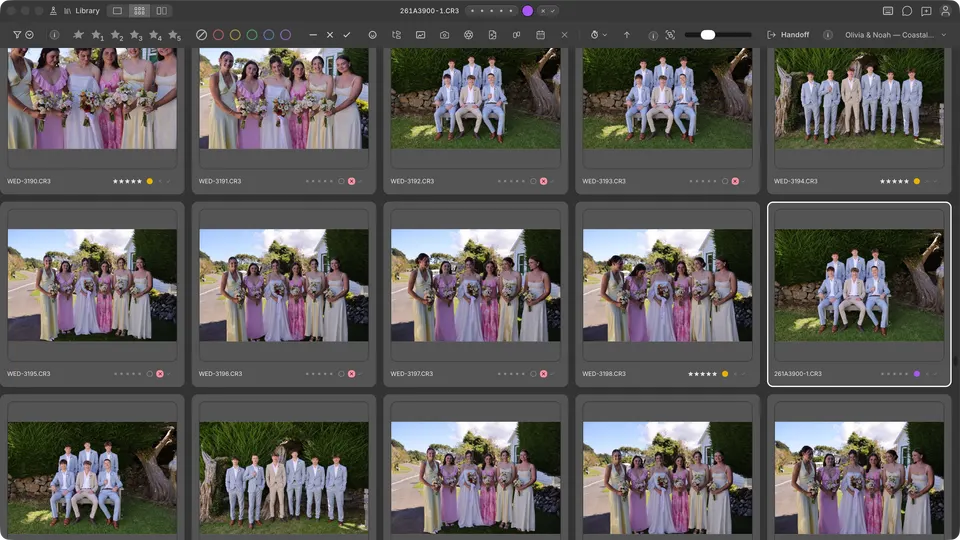
Griglia (G)
Usa Griglia per la panoramica iniziale di un servizio. Modifica le dimensioni delle miniature dalla barra degli strumenti e usa i tasti freccia per spostarti tra le foto attive senza uscire dalla griglia.
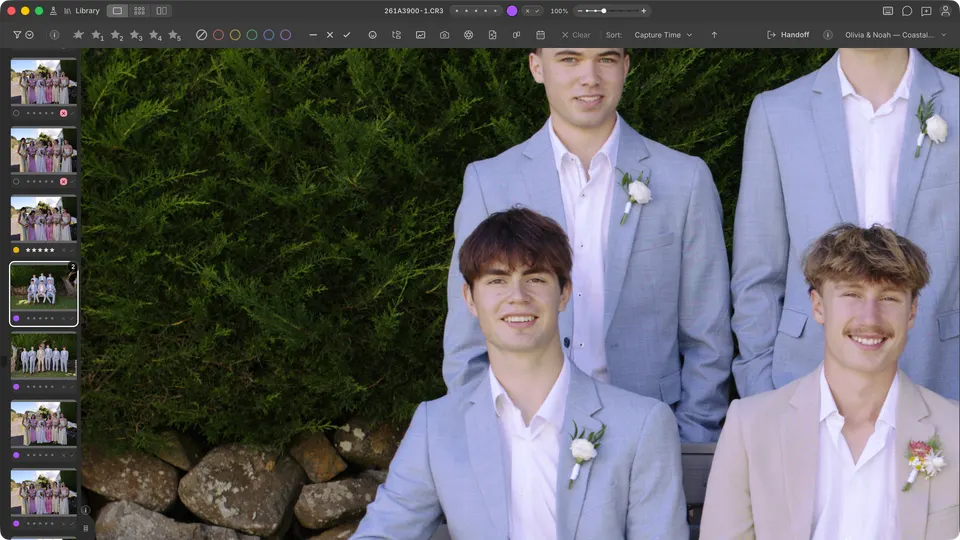
Zoom (Space)
In un'anteprima grande, premi Space per alternare tra Adatta e zoom dettagliato. Usalo per controllare la nitidezza e i dettagli fini, quindi premi di nuovo Space per tornare alla foto adattata.
Ritaglia e livella
In un'anteprima grande della foto, premi R per aprire Ritaglia e livella. Se hai ingrandito la foto, il ritaglio parte dalla zona che stavi guardando. Trascina un angolo per ridimensionarlo; con proporzioni fisse, passare da una forma orizzontale a una verticale trascinando cambia l'orientamento. Puoi anche fare clic su Scambia l'orientamento delle proporzioni.
Fai clic su Applica per salvare il ritaglio, oppure su Annulla ritaglio per scartare le modifiche. Completa o annulla il ritaglio prima di passare a un'altra foto.
Insieme (N)
Seleziona due o più foto, quindi premi N per visualizzarle insieme in Insieme. Aggiungi o rimuovi elementi dalla selezione mentre restringi l'insieme dei candidati.
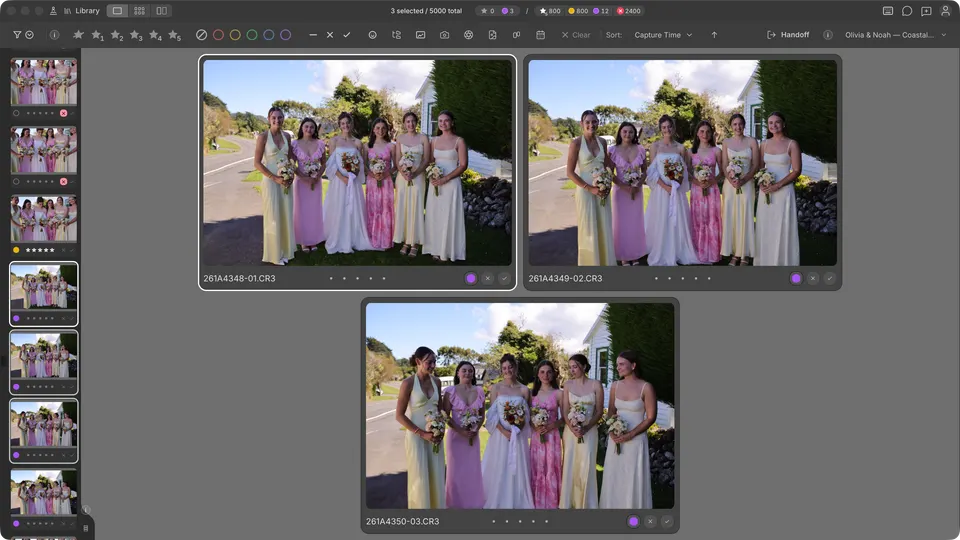
Fai doppio clic su una foto in Survey per ingrandirla, poi trascina per spostare la vista. Zoom e spostamento restano collegati tra le foto selezionate, così puoi confrontare la stessa zona. Fai di nuovo doppio clic per tornare ad Adatta.
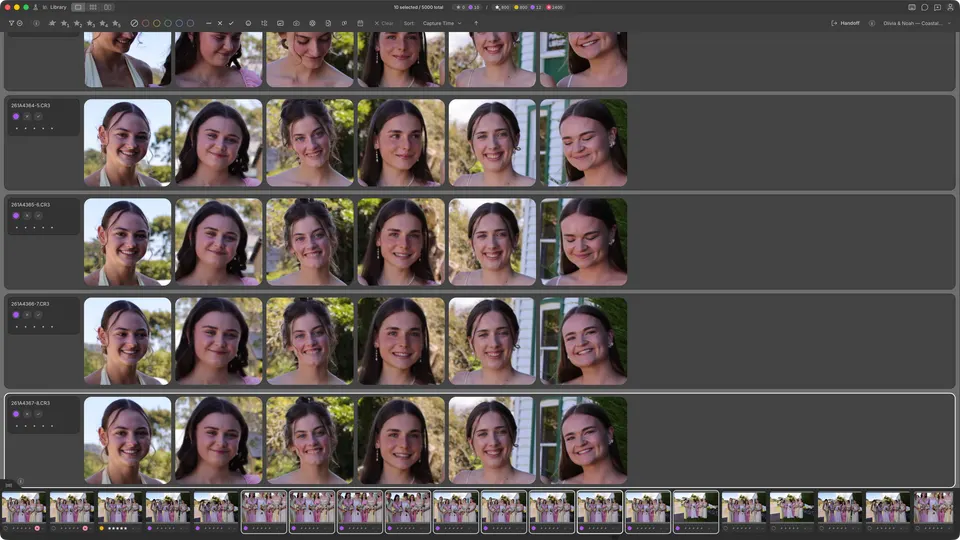
Insieme volti
Inizia da una foto di un gruppo oppure seleziona manualmente due o più foto. Premi Cmd/ su Mac o Ctrl/ su Windows per confrontarne direttamente i volti. Premi di nuovo la stessa scorciatoia per uscire da Insieme volti.
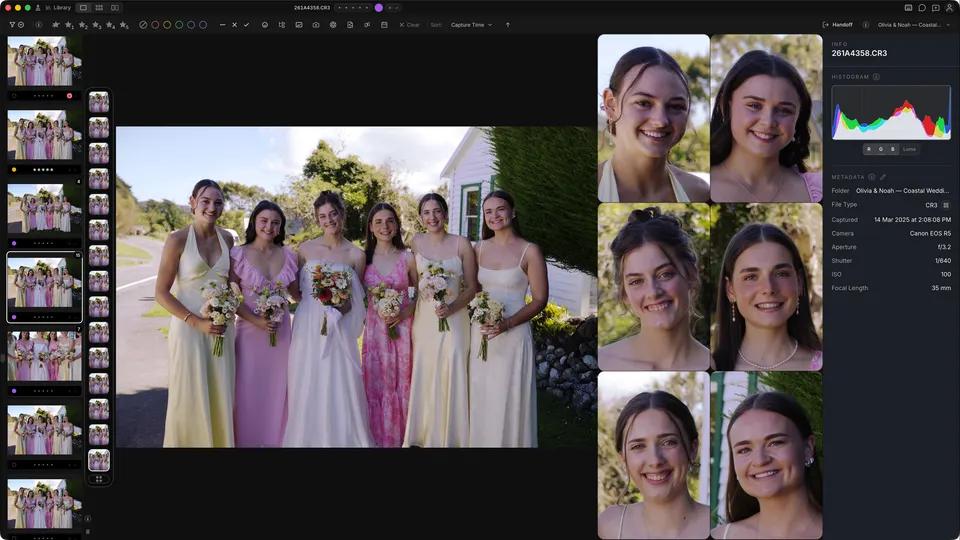
pellicola (L)
Premi L per visualizzare una foto grande con una striscia di miniature scorrevole. La pellicola può trovarsi a sinistra o lungo il bordo inferiore; nelle installazioni recenti viene usata la posizione verticale a sinistra. Nelle preferenze Tastiera questa vista è chiamata Loupe.
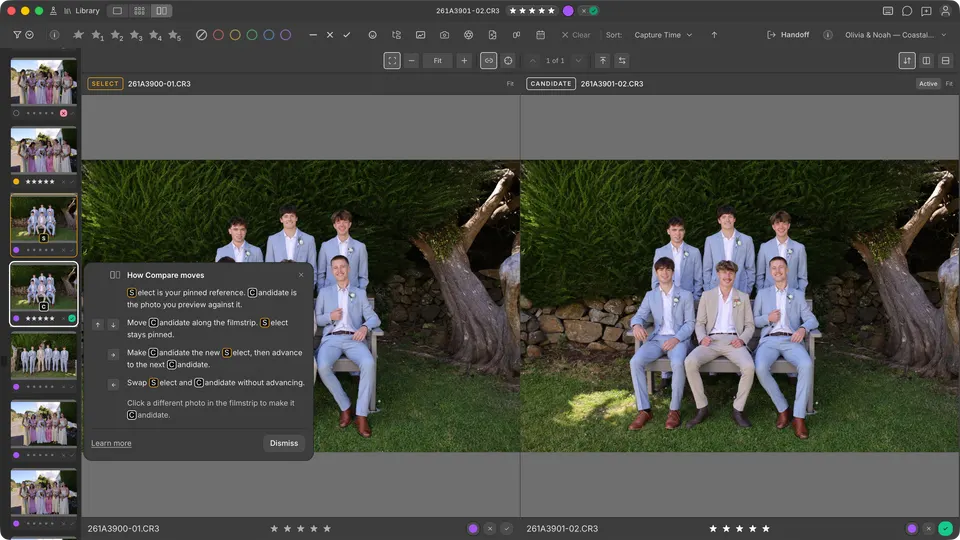
Confronto (C)
Premi C per fissare una foto come Selezione ed esaminarne un'altra come Candidata. Usa Confronto per ridurre una sequenza al fotogramma migliore mantenendo visibile la scelta migliore corrente.
- Con la pellicola in basso, usa ← / → per passare alla Candidata precedente o successiva. Con la pellicola laterale, usa ↑ / ↓ affinché il movimento segua la striscia visibile.
- Scambia e avanza: premi ↓ con la pellicola in basso o → con la pellicola laterale. La candidata diventa la nuova selezione, poi appare la candidata successiva.
- Scambia soltanto: premi ↑ con la pellicola in basso o ← con la pellicola laterale. Selezione e candidata si scambiano di posto senza avanzare.