Usa questa guida quando passi da Photo Mechanic a Cullibrate. Spiega il preset da tastiera Photo Mechanic, come le impostazioni di importazione di Photo Mechanic corrispondono alle importazioni di Cullibrate e quali metadati XMP vengono mantenuti.
Usare il preset da tastiera Photo Mechanic
Al primo avvio, scegli Photo Mechanic in Quali scorciatoie deve usare Cullibrate? In questo modo Cullibrate passa anche all'aspetto Banco da lavoro.
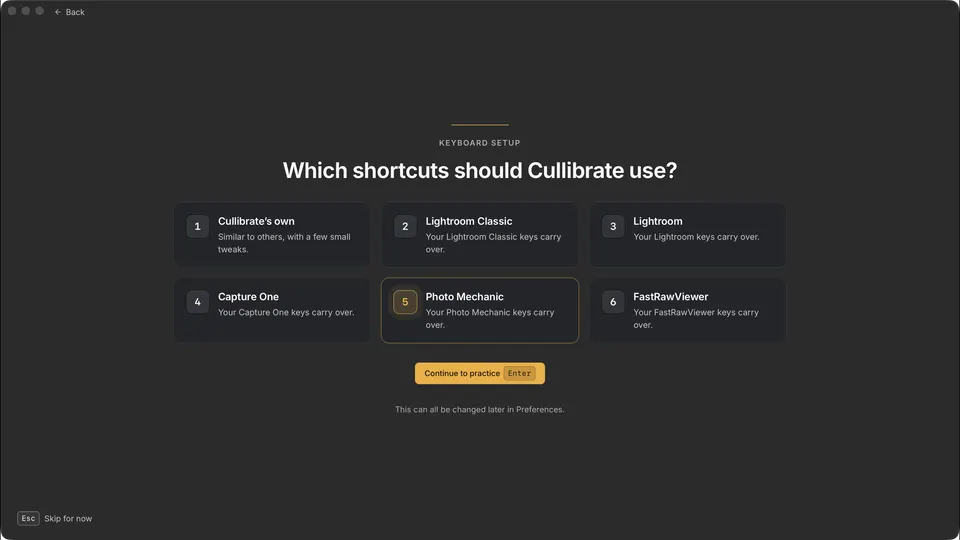
Hai già completato la configurazione? Applica lo stesso preset dalle Preferenze:
- Apri Preferenze (Impostazioni su Windows) e scegli Tastiera.
- In Porta con te le scorciatoie, fai clic su Applica preset applicazione e scegli Photo Mechanic.
- Controlla le differenze rispetto al profilo attuale, poi fai clic su Applica preset. Cullibrate crea un profilo tastiera chiamato Photo Mechanic e lo attiva.
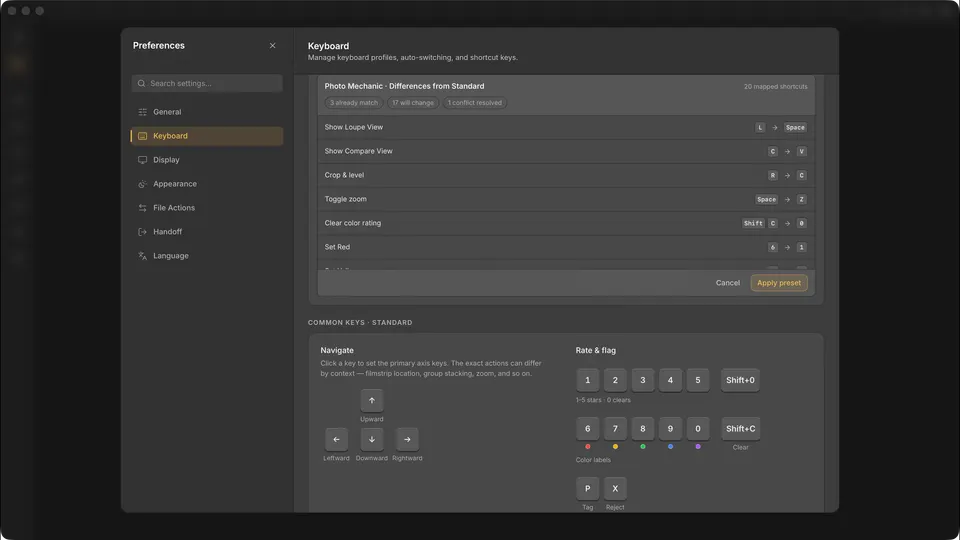
Il preset cambia queste assegnazioni:
- Space / V — pellicola (Anteprima) / Confronto
- C / Z / I — Ritaglio / zoom anteprima / Informazioni
- ← / → — foto precedente / successiva
- 0–5 — cancella o imposta le etichette colorate
- Ctrl0–Ctrl5 on Mac / Shift0–Shift5 on Windows — cancella o imposta le stelle
- T — attiva o disattiva l'etichetta
- Rifiuto e cancellazione mantengono i tasti predefiniti di Cullibrate: X rifiuta e ShiftU rimuove etichetta o rifiuto.
- Photo Mechanic ha otto classi colore. Cullibrate ha cinque etichette colorate, quindi le classi colore da 6 a 8 non hanno un equivalente.
- Se il preset ha bisogno del tasto di una scorciatoia di Cullibrate, quella scorciatoia passa a un'alternativa vicina. Il passaggio di revisione mostra ogni spostamento prima dell'applicazione.
- Alcune viste mantengono la propria azione per Spazio: con più foto selezionate in Griglia, Spazio apre Insieme, e in un video avvia o mette in pausa la riproduzione.
Come l'importazione di Photo Mechanic corrisponde a Cullibrate
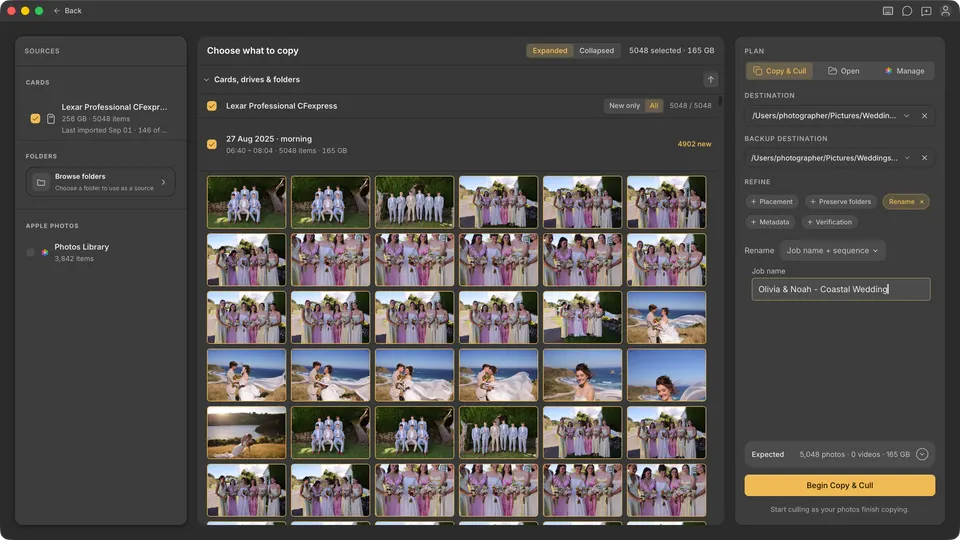
Inizia da File → Nuova copia/importazione, oppure dall'avviso Scheda rilevata quando inserisci una scheda. Scegli Copia e seleziona per copiare le foto e iniziare la revisione mentre la copia prosegue.
| Photo Mechanic | Cullibrate |
|---|---|
| Importazione da più schede | Seleziona più schede nella stessa importazione |
| Incremental Ingest | Solo nuove, che salta i file già importati da quella scheda |
| Destinazioni primaria e secondaria | Destinazione e Destinazione del backup |
| Variabili della cartella di destinazione | Collocazione, composta da YYYY, MM, DD, YYYYMMDD, YYYY-MM-DD, Nome del lavoro e Testo personalizzato |
| Rinomina con variabili e sequenza | Rinomina, che aggiunge Nome originale e Sequenza |
| Mantieni la struttura delle cartelle | Mantieni cartelle: Cartelle che separano le foto, oppure Tutte le sottocartelle |
| Modello IPTC all'importazione | Modello di metadati: Autore, Copyright, Didascalia e Parole chiave |
I pattern di Cullibrate si compongono di parti, non di variabili digitate. Le variabili di Photo Mechanic come {filenamebase} o le variabili dei campi IPTC non vengono riconosciute: ricrea ogni modello con le parti corrispondenti e salvalo come pattern per le importazioni successive.
- Le date usano la data di scatto di ogni foto, oppure un'unica data per tutta l'importazione.
- Nome originale e Sequenza funzionano nei nomi dei file, non nei nomi delle cartelle.
- Le copie non sovrascrivono mai i file esistenti. Un file identico viene saltato; se qualcosa è diverso, la foto viene copiata con un nuovo suffisso.
- Attiva Verifica per controllare ogni copia byte per byte prima di applicare i metadati.
Compatibilità XMP
Cullibrate legge l'XMP quando importa le foto e riscrive le tue modifiche nell'XMP. I file RAW usano un file sidecar accanto alla foto; i file JPEG e DNG autonomi conservano l'XMP all'interno del file.
| Metadati | Da Photo Mechanic | Scritto da Cullibrate |
|---|---|---|
| Valutazioni a stelle | Lette | Scritte |
| Etichette colorate chiamate Red, Yellow, Green, Blue o Purple | Lette | Scritte |
| Altri nomi di classe colore | Ignorati | Non scritti |
| Tagged | Non letto | Scritto come selezione di Lightroom |
| Rifiutate | Nessun equivalente in Photo Mechanic | Scritto come rifiuto di Lightroom |
| Autore e copyright | Letti | Scritti all'importazione e da Modifica → Modifica autore e copyright… |
| Didascalia e parole chiave | Lette | Scritte solo all'importazione |
Photo Mechanic scrive Red, Yellow, Green, Blue e Purple solo quando le sue classi colore hanno questi nomi. Camera Bits offre a questo scopo un preset per Lightroom Classic nelle preferenze di Photo Mechanic. Photo Mechanic salva Tagged in un proprio campo XMP, che Cullibrate non legge.
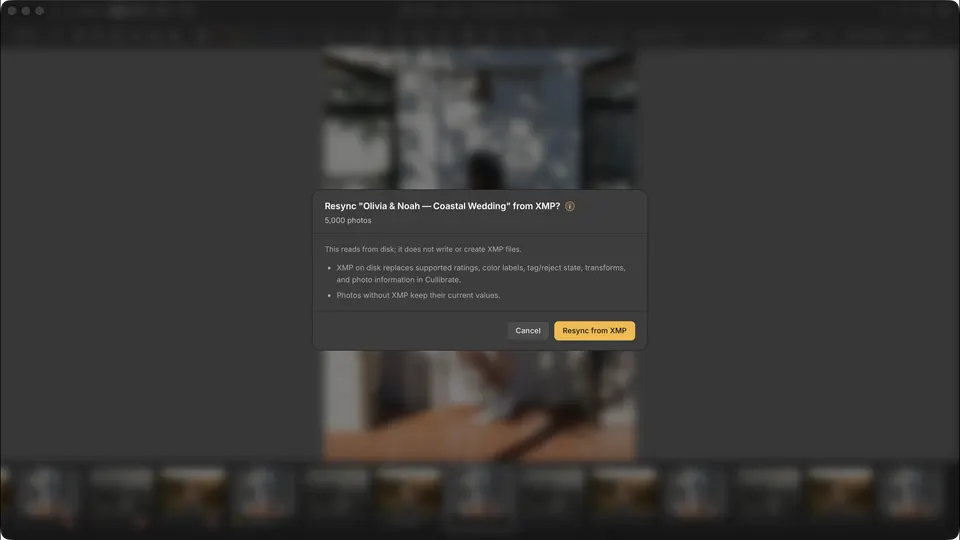
Se dopo l'importazione modifichi valutazioni o etichette colorate in Photo Mechanic, salvale lì, poi scegli File → Risincronizza modifiche XMP esterne… in Cullibrate.
Cosa Cullibrate non sostituisce
Cullibrate si concentra sull'importazione e sulla revisione delle foto. Questi strumenti di Photo Mechanic non hanno ancora un equivalente in Cullibrate:
- Code Replacements (codici di sostituzione)
- Modelli IPTC completi. I modelli di importazione coprono Autore, Copyright, Didascalia e Parole chiave, e Modifica → Modifica autore e copyright… permette di cambiare questi due campi in seguito.
- Modifica di didascalia e parole chiave dopo l'importazione (per ora)
- Caricamento FTP
- Stampa di provini a contatto
- Live Ingest da una cartella monitorata