編集プレビューは、選別中の写真に編集を適用して表示します。編集後の仕上がりで判断できます。各写真の XMP にすでにある編集か、Colorbration のどちらかを表示します。
オンにする
- タイトルバーの編集プレビューをクリックします。
- 「編集を表示」をオンにします。J キーを押すか、ボタンを右クリックしても切り替えられます。
- 「表示」で「既存の編集」を選ぶと各写真の XMP の編集を表示し、Colorbration を選ぶとその編集を表示します。
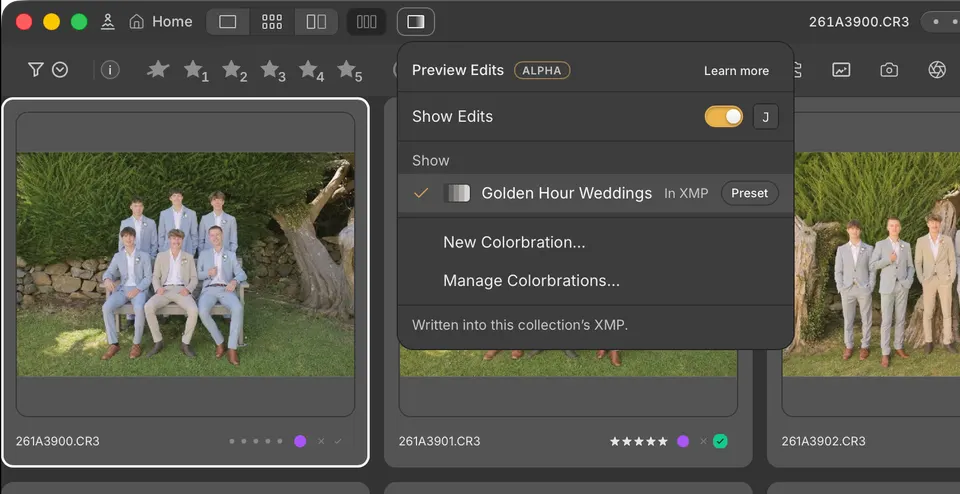
「既存の編集」の横の数は、XMP に編集がある写真の枚数です。Cullibrate は XMP を読み込むたびにこれを記録します(読み込み時と、外部の XMP 変更を再同期したとき)。
色の正確さより速さ
編集プレビューは、色の正確さよりもワークスペースの速さを優先します。Lightroom のように各 RAW ファイルを処理する代わりに、Cullibrate がすでに表示しているプレビューに、編集による色と階調の変化を表す小さなモデルを使って編集を適用します。写真の切り替えは、オフのときとほぼ同じ速さのままです。
最終結果ではなく、近いプレビューとしてご覧ください。特に強い編集では、色や階調が Lightroom と異なることがあります。正確な結果は Lightroom Classic で確認できます。
表示される内容
- ホワイトバランス:色温度と色かぶり補正。
- 階調:露光量、コントラスト、ハイライト、シャドウ、白レベル、黒レベル。
- まだ表示されないもの:マスク、トーンカーブ、カラーミキサー、外観、ディテール、レンズ補正、効果。これらは編集に残ります。プレビューに反映されないだけです。
Colorbration を選んだとき
Colorbration を選ぶと、編集プレビューはすべての RAW 写真に、その Colorbration が XMP に書き込む内容を表示します。「XMPに書き込む」をオンにした読み込みか、ハンドオフまでは何も書き込まれません。Colorbration で編集するを参照してください。
読み込み時にこのコレクションの XMP へ Colorbration がすでに書き込まれている場合、編集プレビューは「XMPに適用済み」と表示し、「既存の編集」は表示しません。それらの編集は Colorbration によるものだからです。