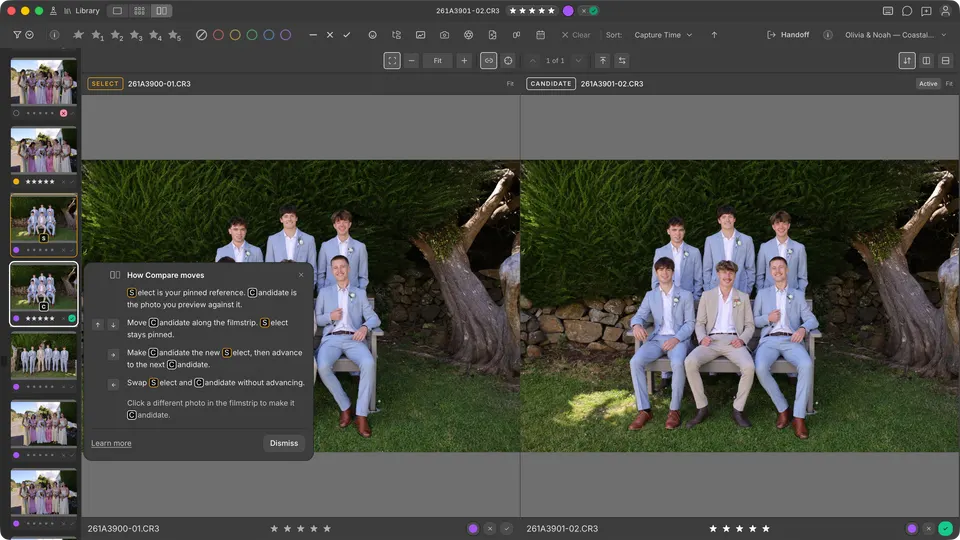
Cullibrateでは、同じ撮影を6通りの方法で確認できます。グリッド、フィルムストリップ、比較はワークスペース表示です。サーベイとフェイスパネルを組み合わせてフェイスサーベイを使用でき、Spaceで大きなプレビューをフィット表示と詳細ズームの間で切り替えられます。
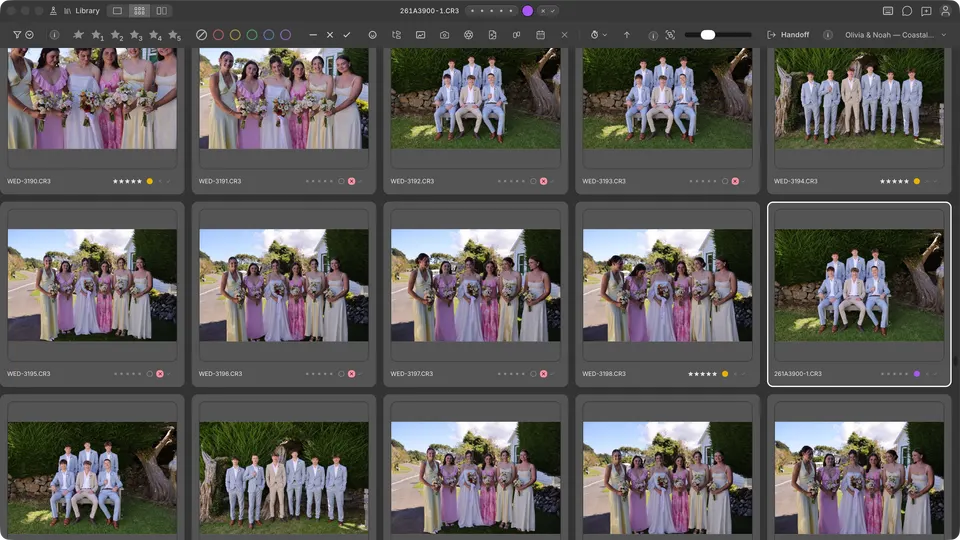
グリッド(G)
撮影全体を大まかに確認するにはグリッドを使用します。ツールバーからサムネールのサイズを変更し、矢印キーでグリッドを離れずにアクティブな写真を移動します。
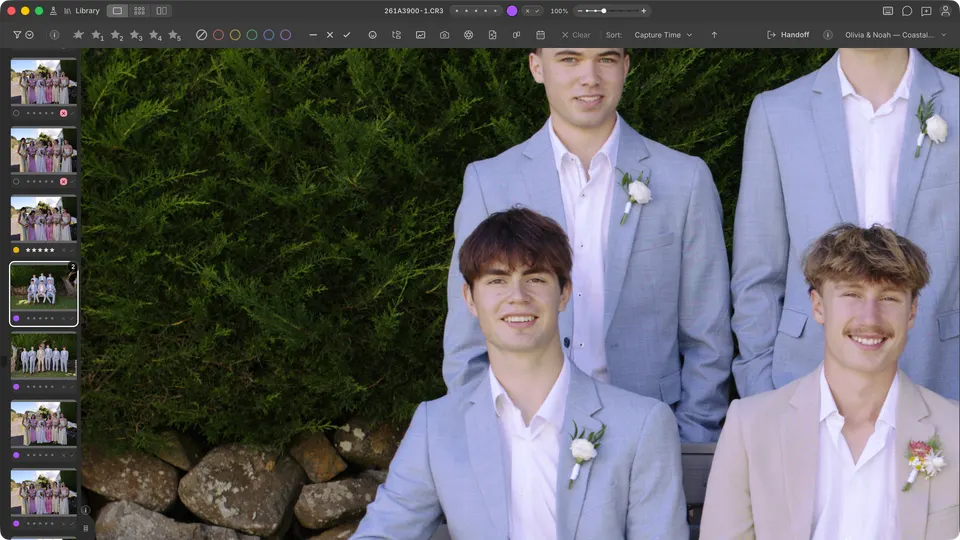
ズーム(Space)
大きなプレビューでSpaceを押すと、フィット表示と詳細ズームが切り替わります。シャープネスや細部を確認したら、もう一度Spaceを押してフィット表示に戻します。
クロップと水平調整
写真の大きなプレビューで R を押すと、クロップと水平調整が開きます。拡大している場合は、見ていた範囲を囲むようにトリミングが始まります。角をドラッグするとサイズを変更できます。アスペクト比が固定されている場合、横長と縦長の形の間でドラッグすると向きが変わります。「アスペクト比の縦横を入れ替え」をクリックすることもできます。
「適用」をクリックするとトリミングを保存し、「切り抜きをキャンセル」をクリックすると変更を破棄します。別の写真に移る前に、トリミングを完了するかキャンセルしてください。
サーベイ(N)
2枚以上の写真を選択してNを押すと、サーベイにまとめて表示できます。候補を絞り込むときは、選択に写真を追加または削除します。
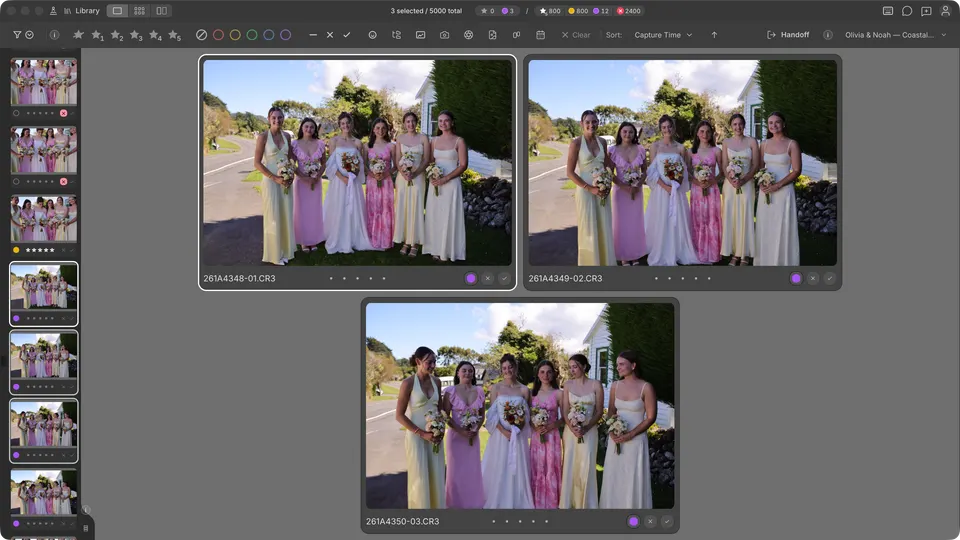
Survey で写真をダブルクリックすると拡大でき、ドラッグすると表示範囲を移動できます。選択した写真の拡大率と表示範囲は連動するので、同じ部分を比較できます。もう一度ダブルクリックすると、全体表示に戻ります。
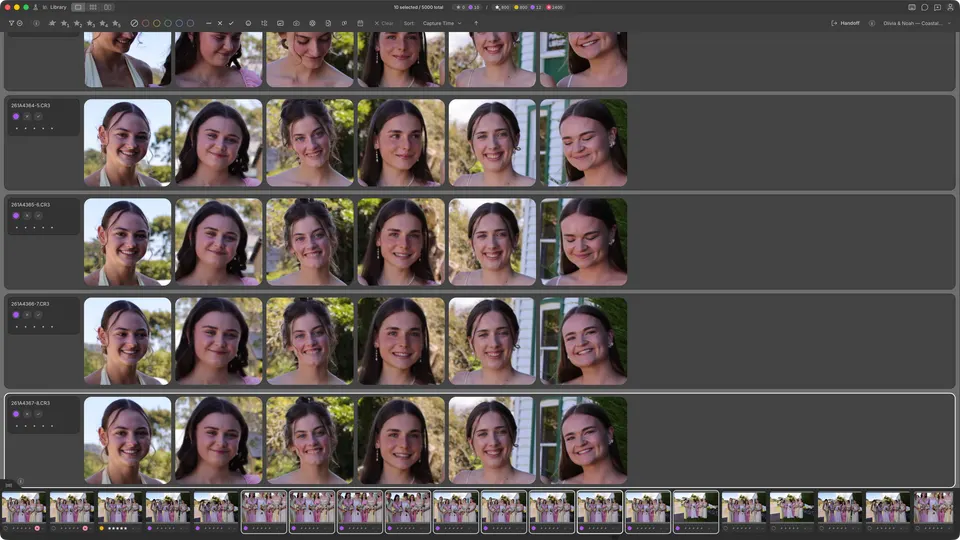
フェイスサーベイ
グループ内の写真から始めるか、2枚以上の写真を手動で選択します。MacではCmd/、WindowsではCtrl/を押すと、顔を直接比較できます。同じショートカットをもう一度押すとフェイスサーベイを終了します。
フィルムストリップ(L)
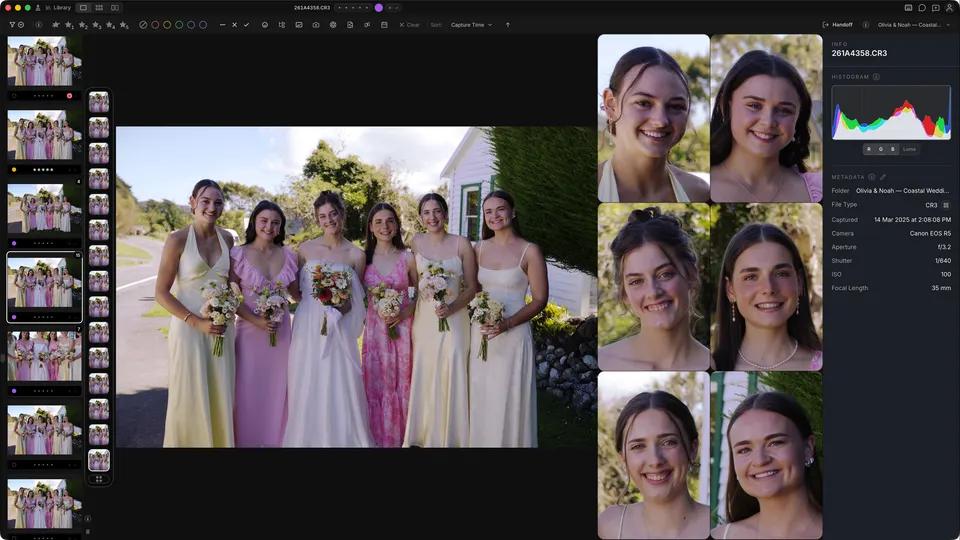
Lを押すと、スクロール可能なサムネールストリップを横に配置した大きな写真が1枚表示されます。フィルムストリップは左側または下部に配置できます。最近のインストールでは、縦方向の左側配置が使用されます。キーボード環境設定では、この表示をルーペと呼びます。
比較(C)
Cを押すと、1枚の写真をセレクトとして固定し、別の写真を候補として確認できます。比較を使用すると、現在の最良の選択を表示したまま、一連の写真を最も優れたフレームまで絞り込めます。
- フィルムストリップが下部にある場合は、← / →で前または次の候補に移動します。サイドフィルムストリップの場合は、表示されたストリップに沿って移動するために↑ / ↓を使用します。
- 入れ替えて次へ:フィルムストリップが下にある場合は ↓、横にある場合は → を押します。候補が新しい選択写真になり、次の候補が表示されます。
- 入れ替えのみ:フィルムストリップが下にある場合は ↑、横にある場合は ← を押します。次に進まずに、選択写真と候補の位置を入れ替えます。