写真はすでにドライブ上のフォルダーにある通常のファイルです。Cullibrate はファイルを元の場所のまま扱い、書き出し元となる別のライブラリはありません。レーティングやその他の対応する変更は標準の XMP メタデータとして保存されます。Lightroom やほかのアプリは必要ありません。
Finder または File Explorer で写真を見る
- H を押して Handoff を開き、「元」と「絞り込み」で対象の写真を選びます。
- 操作の下にあるアプリで開く…をクリックし、Finder (Windows では File Explorer) を選びます。
- 「Finder で表示」(Windows では「エクスプローラーで表示」)をクリックします。
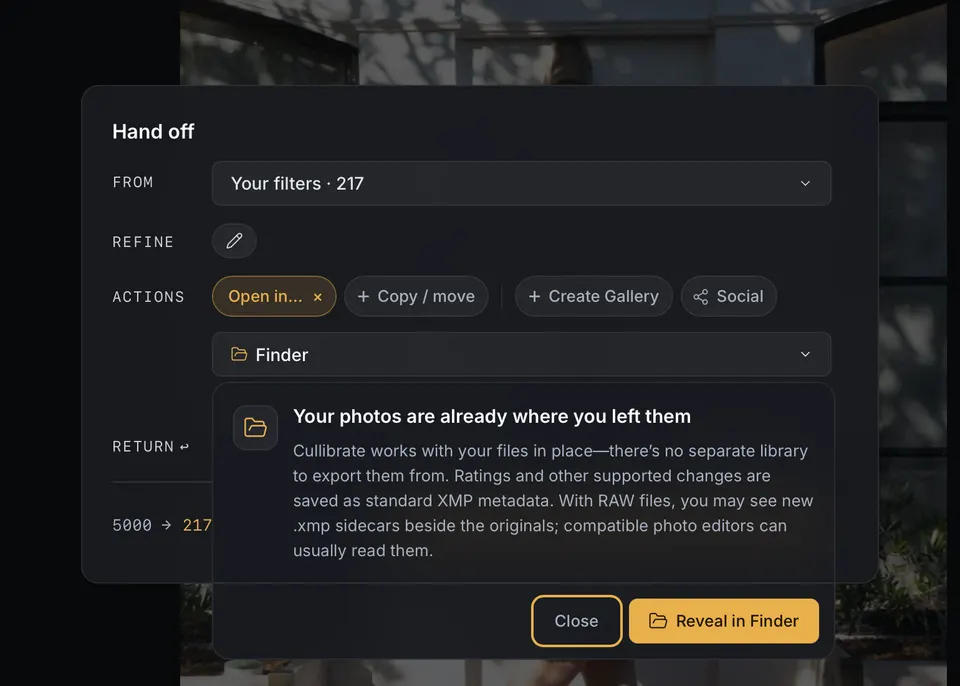
Finder が開き、対象の写真だけが選択された状態で表示されます。コレクション内のすべての写真を引き渡すときは、Handoff が代わりにコレクションのフォルダーを開きます。
選んだ写真だけを別のフォルダーにまとめる
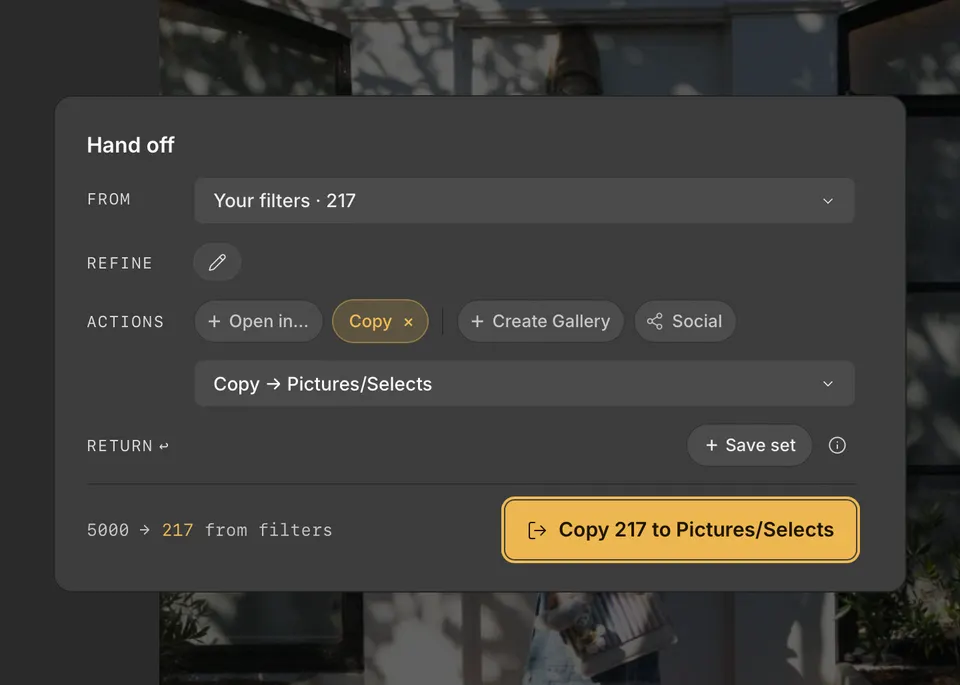
選んだ写真だけを別のフォルダーにまとめるには、Handoff でコピー / 移動ステップを追加します。クライアントへの受け渡し、バックアップ用ドライブ、自分で読み込む編集アプリなどに便利です。コピーでは元のファイルはそのまま残ります。移動ではファイルが新しい場所に移り、Cullibrate は移動後のファイルで作業を続けます。
- H を押して Handoff を開きます。
- 含める写真を選びます。例えば、星 5 つの写真に絞り込みます。Handoff フィルターを使うを参照してください。
- 操作の下にあるコピー / 移動をクリックします。
- コピーまたは移動を選びます。
- フォルダー名を入力し、保存先で作成場所を選びます。既存のフォルダーをそのまま使う場合は、直接の保存先を使用をクリックし、保存先でそのフォルダーを選びます。
- 続けるをクリックします。
- 転送内容が表示されたボタンをクリックします。例:24 枚を セレクト にコピー。
各写真のファイルはまとめて転送されます。.xmp サイドカーがある場合はそれも含まれるため、レーティングやその他の対応する変更も一緒に移ります。
先に進めない場合
- 同じ名前で内容の異なる写真がすでにそのフォルダーにあります:別のフォルダーを選ぶか、新しいフォルダーを作成してください。
- フォルダーが見つからない、読み取り専用、または空き容量がない:Cullibrate はフォルダーの下に理由を表示します。ドライブを接続し直すか、空き容量を増やすか、別のフォルダーを選んでください。
- コピー / 移動が表示されない:このステップは通常のフォルダーにある写真用です。管理対象の Apple Photos コレクションでは、代わりに書き出しを使ってください。