ギャラリーは、Cullibrate がホストする非公開のウェブページです。現在のコレクションから選んだ完成済みの JPEG を、タイトル、紹介文、イベント日、撮影者名とともに表示します。クライアントはリンクまたは共有パスワードで開くことができ、許可していれば写真をダウンロードできます。
始める前に
現時点で対応しているのは JPEG のみです(RAW+JPEG ペアの JPEG 側を含む)。編集結果が Lightroom、Capture One、その他の編集アプリにある場合は、JPEG として書き出し、そのフォルダーを Cullibrate で開いて、そこから引き渡してください。1 つのギャラリーには最大 2,500 枚の写真を含めることができ、各写真は最大 50 MB、100 メガピクセルまでです。
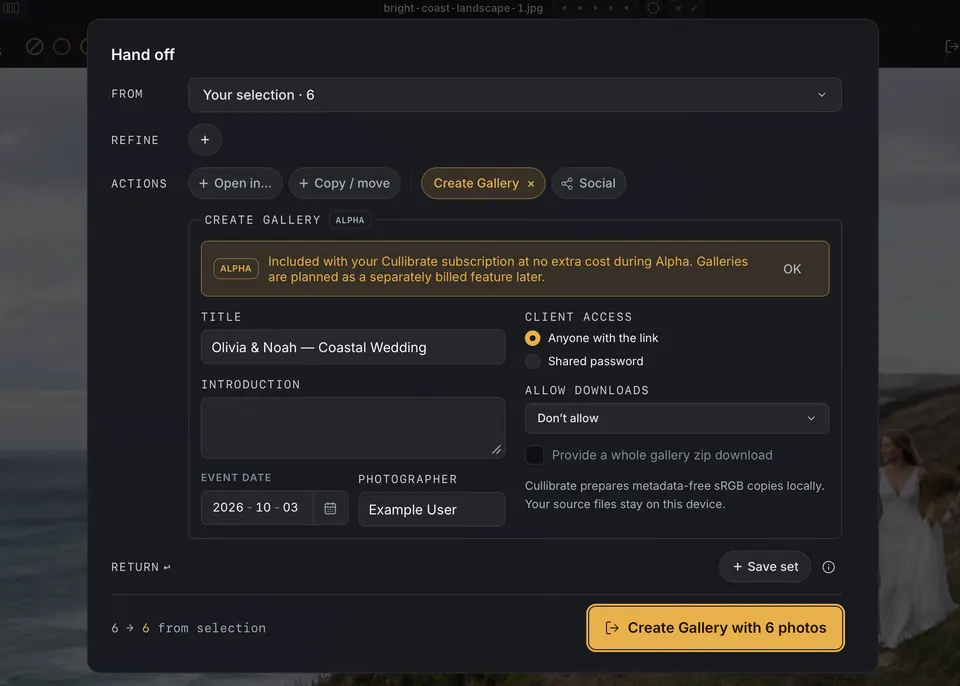
ギャラリーを作成する
- H を押すか、ツールバーの Handoff をクリックして、Handoff のチェックアウトを開きます。
- ほかの引き渡しと同じように、「元」と「絞り込み」で写真を選びます。
- 「操作」の下にある「ギャラリーを作成」をクリックします。コレクション名をタイトルにした「ギャラリーを作成」ボックスが表示されます。
- クライアントに表示されるタイトル、紹介文、イベント日、撮影者名を設定します。
- ギャラリーを開ける人を選びます。「リンクを知っている全員」、またはクライアントに伝える「共有パスワード」のいずれかです。
- クライアントが写真をダウンロードできるかどうか(Web サイズ、またはオリジナルの JPEG)と、ギャラリー全体の zip ダウンロードを提供するかどうかを選びます。
- 「ギャラリーを作成」をクリックします。Cullibrate がこの端末上でメタデータを含まない sRGB コピーを作成し、アップロードします。
アップロードが完了すると、チェックアウトに「クライアント表示を開く」と「ギャラリーを管理」が表示されます。「ギャラリーを管理」をクリックするとウェブサイトが開き、アクセス、ダウンロード、詳細を後から変更できます。
ギャラリーをほかのステップと組み合わせる
ギャラリーは「コピー / 移動」と同じ引き渡しで実行できます。例えば、完成した JPEG を納品用ドライブにコピーし、同時に公開できます。「アプリで開く…」とは同じ引き渡しで実行できず、一方をオンにするともう一方はオフになります。
アップロードが中断された場合
同じコレクションで Handoff を開き直します。中断されたアップロードは「ギャラリーを作成」ボックスの上部に一覧表示されます。「再開」を選んで最後に確認された進捗から続けるか、代わりに新しいギャラリーを作成します。