Com “Edição” ativada, o Cullibrate grava as configurações de revelação da sua Colorbration no XMP das fotos antes de transferi-las. O Lightroom Classic as lê ao importar, então as fotos chegam já editadas.
Transferir com Edição
- Abra o Handoff e escolha “Edição”. Ainda não tem uma Colorbration? Escolha “Configurar”. Consulte Criar uma Colorbration.
- Em “Editar com”, escolha uma Colorbration.
- Escolha “Abrir em…” → Lightroom Classic e transfira.
- Na importação do Lightroom, defina Configurações de revelação como Nenhuma e importe.
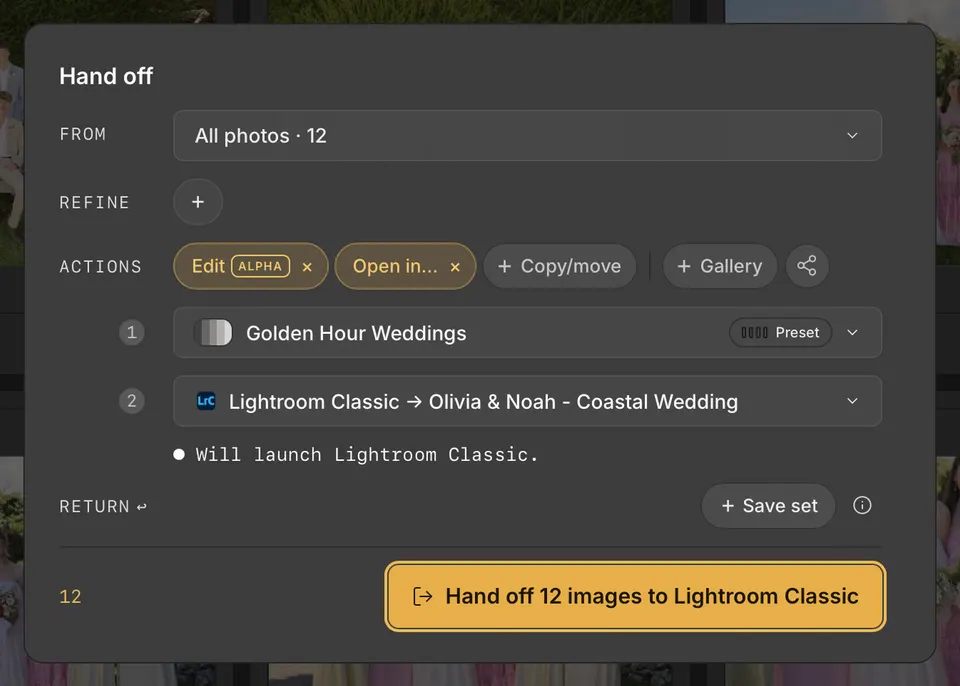
O Handoff mostra quantas fotos editou. As fotos que ele não conseguiu editar são transferidas sem edições.
Escolha uma Colorbration ao importar
Você também pode escolher uma Colorbration ao importar, para ver seu estilo enquanto faz a seleção.
- Em Copiar e selecionar ou Abrir, em Refinar, escolha Colorbration e selecione uma.
- A caixa dela mostra o que acontece. Por padrão, ela é gravada no XMP de cada foto RAW quando a importação termina. Se alguns XMPs já tiverem edições, a caixa pergunta se deve substituí-las: deixe marcada para substituí-las ou desmarque para mantê-las. Desative a chave para vê-la apenas como prévia até a transferência.
- Durante a seleção, clique em Pré-visualização de edições na barra de título para escolher o que ela mostra: as edições existentes ou uma Colorbration. Pressione J para ativá-la ou desativá-la.
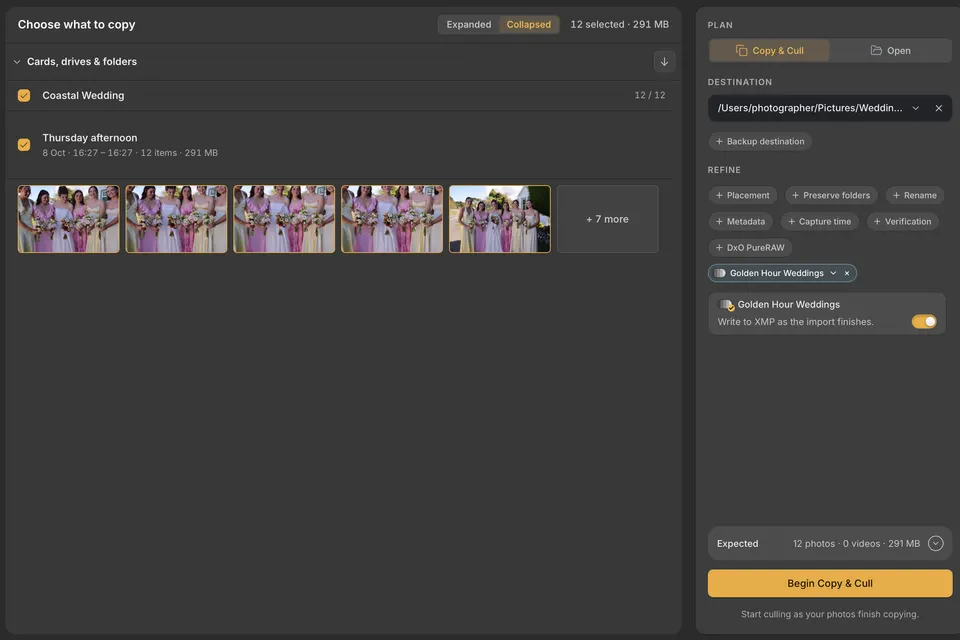
A transferência começa com a mesma Colorbration. Se a importação já a gravou e nada mudou desde então, a transferência não a grava de novo. Se a Colorbration foi atualizada, a transferência reaplica a nova versão. De qualquer forma, as fotos ensinam a Colorbration quando você as finaliza no Lightroom Classic.
Quais edições ela aplica
Uma Colorbration nova aplica sua predefinição. Quando ela tiver uma versão treinada, o Handoff aplica essa versão, que ajusta cada foto ao seu estilo. O Cullibrate avisa você na primeira vez.
- Para usar o preset original ou continuar usando uma versão treinada, abra Gerenciar e selecione-a em Escolher uma versão.
Quais fotos recebem edições
- Fotos RAW: as edições vão para o arquivo complementar .xmp ao lado do arquivo RAW. O arquivo RAW em si nunca muda.
- Fotos JPEG, HEIC, TIFF e DNG: só recebem edições as cópias que o Handoff faz, por exemplo com “Copiar / mover”. Os originais nunca mudam.
- Fotos que já têm edições recebem os valores da Colorbration no lugar. Antes de começar, a transferência avisa quando edições serão substituídas.
- As fotos RAW que já estão no catálogo do Lightroom Classic também recebem as edições XMP. Elas são excluídas da importação de novas fotos.
- Alguns ajustes de equilíbrio de branco ainda não podem ser aplicados. O Handoff avisa quando os deixou de fora.
- A “Edição” funciona com o Lightroom Classic. Ainda não está disponível com outros editores.
Desativar ou cancelar
- Para transferir sem editar, remova a etapa “Edição” no Handoff.
- Se você cancelar uma transferência, as edições já gravadas no XMP são mantidas. O Handoff informa quantas.
Se algo não estiver funcionando
| O que aparece | O que fazer |
|---|---|
| Instale … no Lightroom Classic. | A predefinição foi removida ou renomeada. Instale-a de novo e transfira novamente. |
| Mantenha só uma cópia de … no Lightroom Classic. | Remova a predefinição duplicada e transfira novamente. |
| … mudou no Lightroom Classic. | Escolha “Usar a predefinição atualizada” para transferir com suas alterações. |
| O Lightroom Classic ainda está carregando as predefinições. | Aguarde um momento e tente de novo. |
| A Edição precisa do Lightroom Classic, que o Cullibrate não encontra. | Instale o Lightroom Classic ou remova a etapa “Edição”. |
| Esta Colorbration não está pronta neste computador. | Tente novamente em alguns minutos ou escolha outra Colorbration. |
| A Edição funciona com até 20.000 fotos por vez. | Transfira em grupos menores. |