Na primeira vez que você abrir o Cullibrate, a configuração guiada pergunta como você trabalha e apresenta o espaço de trabalho. Você pode reproduzir esse tour mais tarde em Ajuda.
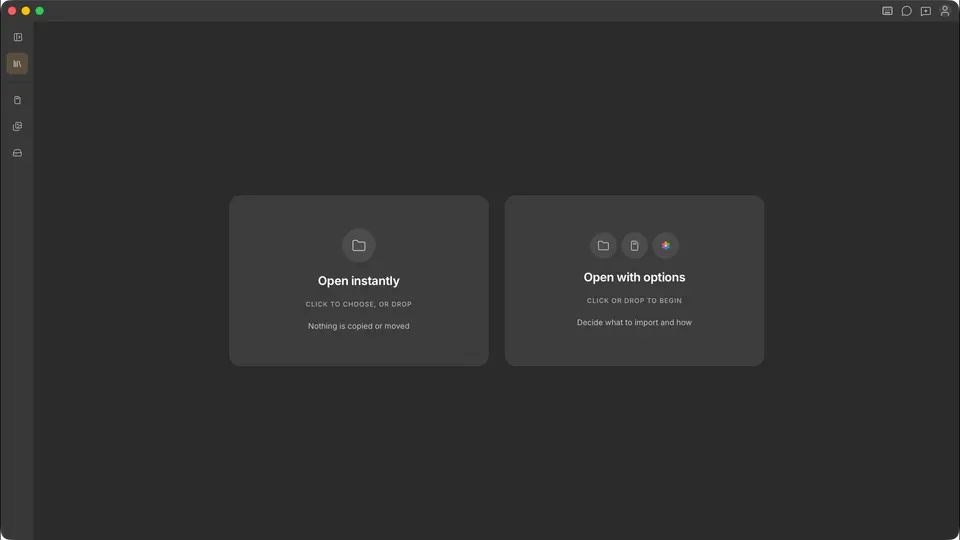
O espaço de trabalho
O painel central é onde você revisa as fotos. Grade, tira de filme, Comparação, Pesquisa, zoom detalhado e Pesquisa de Rostos respondem a diferentes perguntas da seleção. Esses recursos são abordados em Noções básicas de seleção.
Trazer suas fotos
A última etapa da configuração guiada mostra as três formas de trazer fotos para o Cullibrate. Até você abrir uma coleção de arquivos, o espaço de trabalho oferece as duas primeiras.
- Abrir imediatamente: solte uma pasta ou clique para escolher uma. O Cullibrate trabalha com as fotos onde elas estão; nada é copiado ou movido.
- Abrir com opções (ingestão): copie de um cartão de memória ou traga fotos da sua biblioteca do Apple Photos ou das Fotografias em iCloud, escolhendo para onde vão as cópias antes de começar.
- Explorar seu computador: abra Coleções de arquivos na barra de título e navegue por pastas, cartões e unidades em Locais; depois, passe ao espaço de trabalho completo quando estiver pronto.
Seu ponto de partida no teclado
Escolha os padrões do Cullibrate ou uma predefinição de atalhos baseada em outro aplicativo de fotos. Isso altera as teclas com as quais você começa; você pode remapeá-las mais tarde nas preferências de Teclado.