Colorbration 就是你的编辑风格,在照片进入 Lightroom Classic 之前应用。它从你已在使用的 Lightroom 预设开始,然后从你的编辑中学习,让每张照片到达时都更接近你的最终效果。第一次使用 Colorbration?请参阅什么是 Colorbration?。
从预设开始
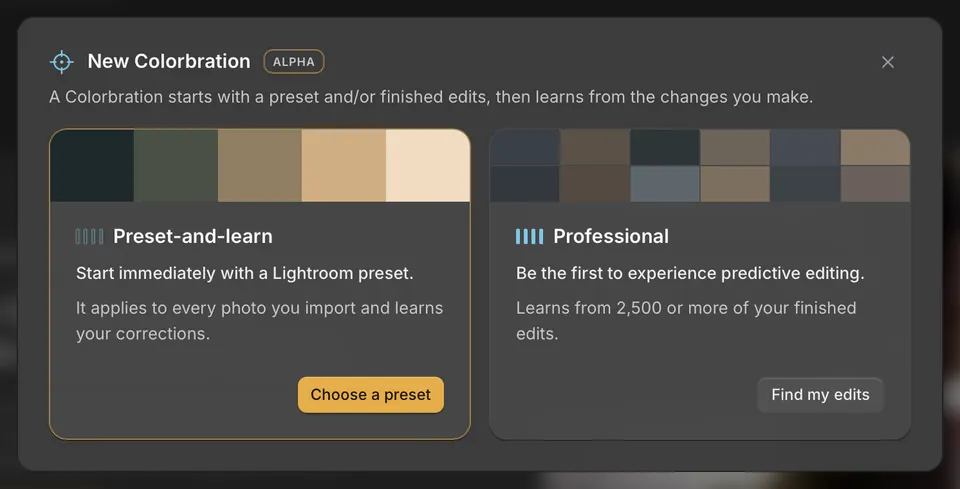
- 打开“主页”→“Colorbration”,然后选择“新建 Colorbration”。在 Handoff 中,你也可以选择“编辑”→“设置”。
- 选择“预设并学习”→“选择预设”。
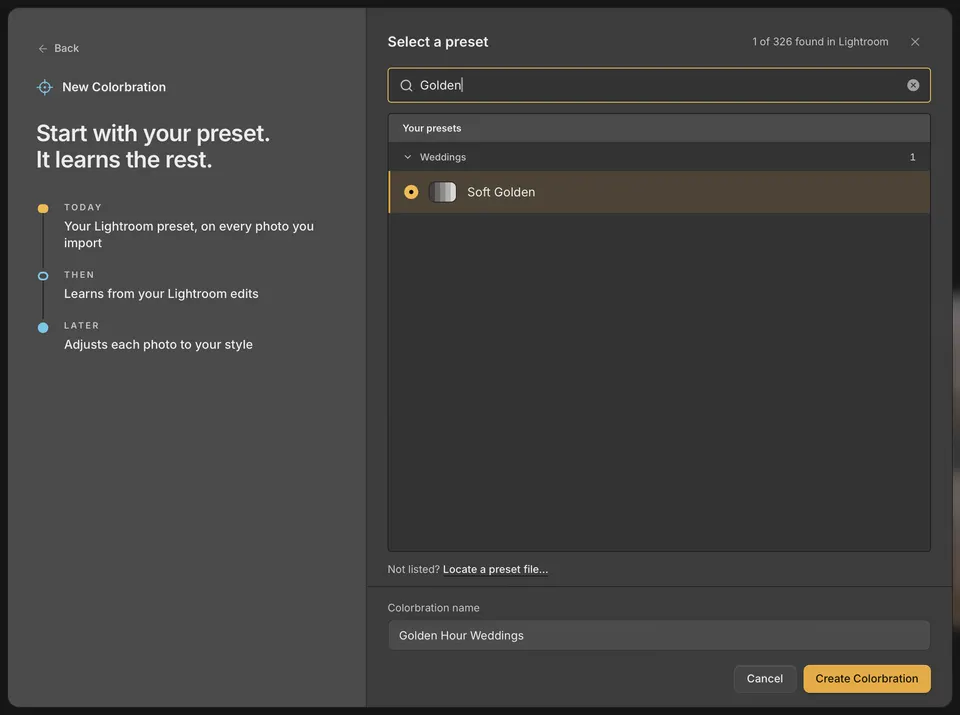
- 选择一个 Lightroom Classic 预设。可以搜索,也可以在“你的预设”下查找。
- 检查名称,然后选择“创建 Colorbration”。
接下来,Cullibrate 会提出查找你已用该预设完成的照片。选择“查找我的过往编辑”可以让它抢先一步,选择“暂不”则只使用预设。你也可以稍后添加过往编辑。请参阅Colorbration 如何学习。
可以使用哪些预设
- Lightroom Classic 中的修改照片预设:你自己的、导入的以及 Adobe 预设。
- 带蒙版或自适应设置的预设暂不列出。颜色配置文件不能单独使用。
- 看不到刚创建的预设?选择“重新查找”。如需使用磁盘上的预设文件,请选择“列表里没有?”→“定位预设文件…”。
还没有你自己的预设
- 在 Lightroom Classic 的“修改照片”模块中编辑一张照片,直到符合你的风格。
- 预设面板 → + → 创建预设…
- 回到 Cullibrate,选择“重新查找”,它会出现在“你的预设”下。
专业 Colorbration
“专业版”从你 2,500 张或更多已完成的编辑开始,而不是从预设开始。专业 Colorbration 即将推出:你现在就可以查找并添加编辑,模型训练完成后它就会出现在 Handoff 中。在此期间,基于预设的 Colorbration 可以立即使用,也会从你的编辑中学习。