编辑预览会在你筛选时显示应用了编辑的照片,让你按编辑后的样子来判断。它显示的是每张照片 XMP 中已有的编辑,或某个 Colorbration。
打开它
- 点按标题栏中的编辑预览。
- 打开“显示编辑”。也可以按 J,或右键点按该按钮。
- 在“显示”下,选择“现有编辑”查看每张照片 XMP 中的编辑,或选择某个 Colorbration。
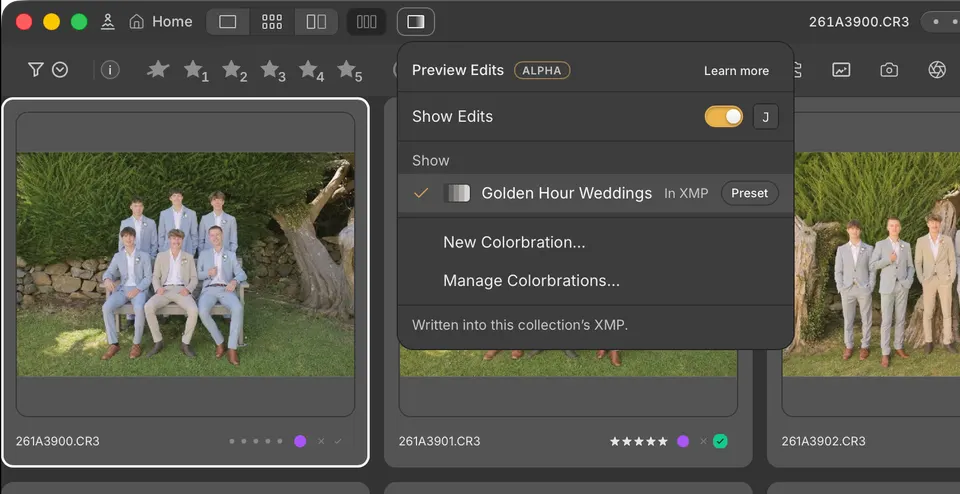
“现有编辑”旁的数字表示有多少张照片的 XMP 中有编辑。Cullibrate 每次读取 XMP 时都会记下:导入时,以及重新同步外部 XMP 更改时。
速度优先于色彩准确
编辑预览优先保证工作区速度,而非色彩准确。它不像 Lightroom 那样处理每个 RAW 文件,而是借助一个描述编辑如何改变颜色和色调的小模型,把编辑应用到 Cullibrate 已显示的预览上。在照片之间切换几乎和关闭它时一样快。
请把它当作接近的预览,而不是最终结果。颜色和色调可能与 Lightroom 不同,尤其是编辑幅度较大时。Lightroom Classic 会显示准确结果。
它显示什么
- 白平衡:色温和色调。
- 影调:曝光度、对比度、高光、阴影、白色色阶和黑色色阶。
- 暂不显示:蒙版、曲线、混色器、外观、细节、镜头校正和效果。它们仍保留在你的编辑中,只是预览不显示。
使用 Colorbration 时
选择 Colorbration 后,编辑预览会在每张 RAW 照片上显示该 Colorbration 将写入其 XMP 的内容。在开启“写入 XMP”的导入或移交之前,不会写入任何内容。请参阅使用 Colorbration 编辑。
如果导入时已将 Colorbration 写入此集合的 XMP,编辑预览会将其标记为“已写入 XMP”,并不显示“现有编辑”,因为这些编辑来自该 Colorbration。