首次打开 Cullibrate 时,引导设置会询问您的工作方式,然后介绍工作区。之后可从“帮助”中重新播放该指南。
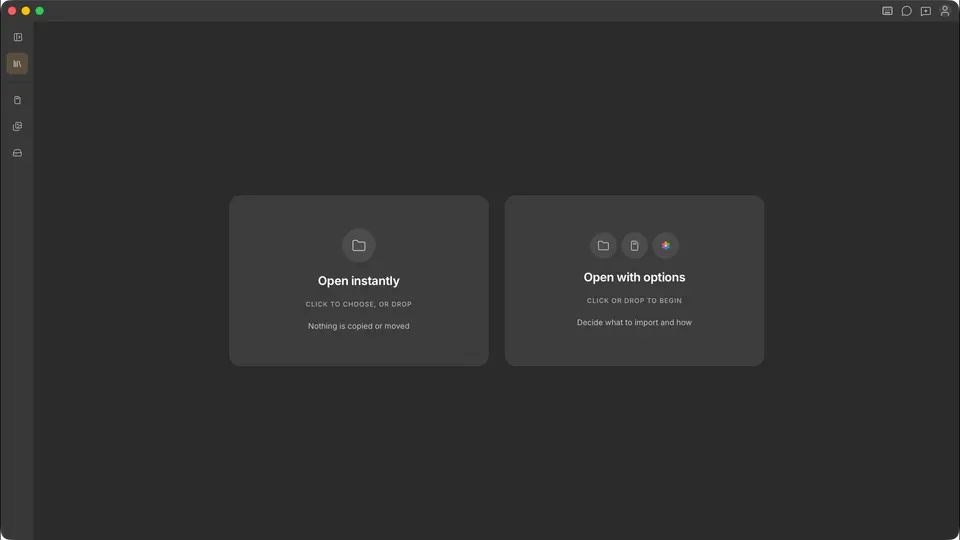
工作区
中央窗格用于查看照片。网格、胶片栏、比较、评比、详细缩放和人脸评比分别回答不同的筛选问题。相关内容请参阅“筛选基础”。
导入您的照片
引导设置的最后一步会展示将照片导入 Cullibrate 的三种方式。在您打开文件集合之前,工作区会提供前两种。
- 立即打开:拖入一个文件夹,或点击选择一个文件夹。Cullibrate 直接在照片所在的位置使用它们;不会复制或移动任何内容。
- 使用选项打开(导入):从存储卡复制,或从您的 Apple Photos 或 iCloud 照片图库导入照片,并在开始前选择副本的存放位置。
- 浏览你的电脑:从标题栏打开“文件集合”,在“位置”下浏览文件夹、存储卡和驱动器,准备好后再进入完整工作区。
键盘起始设置
选择 Cullibrate 默认设置,或选择基于其他照片应用的快捷键预设。这会更改您开始使用的按键;之后可在“键盘”偏好设置中重新映射。