每次移交都从“来源”行中的一组照片开始,然后由“细化”缩小这组照片的范围。Handoff 按钮上的数量始终显示将要发送的照片数。
来源
- 当前照片——仅限你正在查看的那张照片。
- 你的选择——你已选中的照片。
- 你的筛选条件——工作区筛选器当前显示的照片。
- 所有照片——集合中的每一张照片。
- 已保存的集合——你在之前的移交中保存的集合。
细化
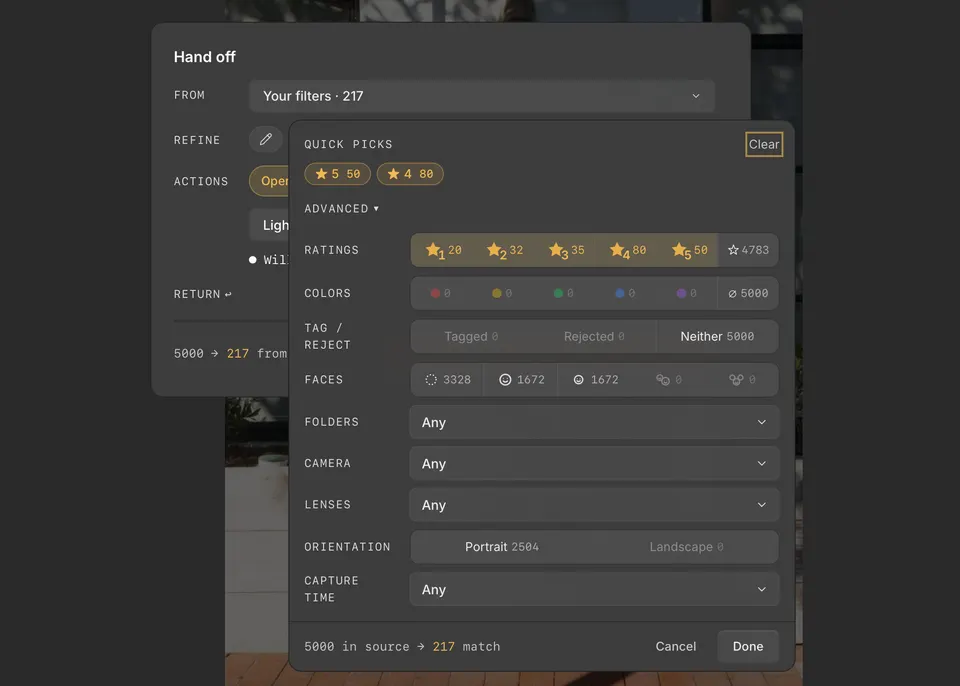
点击“添加细化条件”缩小范围,然后点击“完成”。
- 快速选择——根据你已使用的评分和标记生成的一键选项,例如“4 及以上”。
- 高级——文件类型、拍摄时间、文件夹、相机、镜头、评级、颜色、标记/拒绝和人脸。
保存集合以便日后使用
在“返回”下点击“+ 保存集合”,为要移交的照片命名。该集合会显示在“来源”的“已保存的集合”中,方便你再次移交同一批照片,例如在从其他应用重新同步编辑之后。