„Startseite“ → „Colorbrations“ zeigt jede Colorbration mit ihren Farben und dem, was sie gerade tut. Doppelklicken Sie auf eine oder wählen Sie in ihrem Menü „Colorbration verwalten…“, um „Verwalten“ zu öffnen.
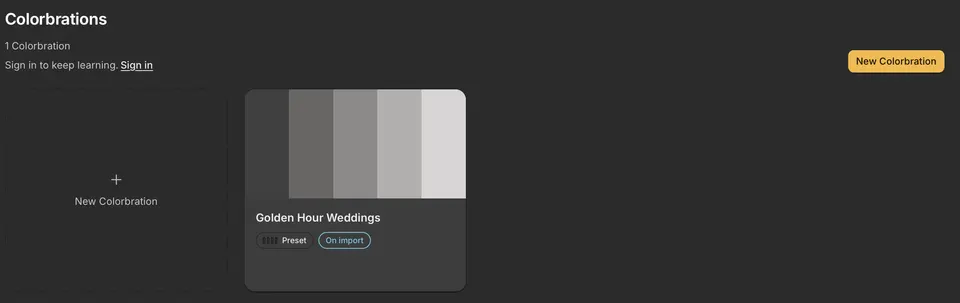
Was ihre Bezeichnung bedeutet
- „Vorgabe“: wendet Ihre Vorgabe unverändert an.
- „Lernt · Bearbeitungen“: wendet Ihre Vorgabe an, während sie aus Ihren Bearbeitungen lernt.
- „Sammelt · Bearbeitungen“: eine professionelle Colorbration, die fertige Bearbeitungen sammelt. Sie erscheint in Handoff, sobald sie trainiert ist.
- „Trainiert · v1“: Eine trainierte Version passt jedes Foto an Ihren Stil an.
In „Verwalten“
- „Lernen“ zeigt, aus wie vielen Bearbeitungen sie gelernt hat und was sie gerade tut.
- „Frühere Bearbeitungen hinzufügen“ findet weitere fertige Bearbeitungen in Ihren Katalogen.
- „Version wählen“ legt fest, welche Version Handoff anwendet, oder „Nur Vorgabe“.
Archivieren oder löschen
- „Archivieren“ nimmt eine Colorbration aus Handoff heraus und beendet ihr Lernen. Wählen Sie „Archivierte anzeigen“, um archivierte zu sehen, und „Wiederherstellen“, um eine zurückzuholen.
- „Löschen“ entfernt eine Colorbration, die noch aus keinen Bearbeitungen gelernt hat. Eine, die bereits gelernt hat, kann nur archiviert werden.
- Archivieren oder Löschen ändert nie Ihre Fotos oder Ihre Lightroom-Bearbeitungen.
- Eine Colorbration bleibt auf dem Computer, auf dem Sie sie erstellt haben.