Eine Galerie ist eine private Webseite, die Cullibrate für Sie hostet. Sie zeigt die fertigen JPEGs, die Sie aus der aktuellen Sammlung auswählen, mit Titel, Einleitung, Veranstaltungsdatum und Ihrem Namen. Kunden öffnen sie über einen Link oder mit einem gemeinsamen Passwort und können Fotos herunterladen, wenn Sie das erlauben.
Bevor Sie beginnen
Derzeit werden nur JPEGs unterstützt, einschließlich der JPEG-Hälfte eines RAW+JPEG-Paars. Wenn Ihre Bearbeitungen in Lightroom, Capture One oder einem anderen Editor liegen, exportieren Sie sie als JPEGs, öffnen Sie diesen Ordner mit Cullibrate und übergeben Sie von dort. Eine Galerie fasst bis zu 2.500 Fotos mit jeweils bis zu 50 MB und 100 Megapixeln.
Die Galerie erstellen
- Drücken Sie H oder klicken Sie in der Symbolleiste auf Handoff, um die Handoff-Übersicht zu öffnen.
- Wählen Sie die Fotos mit Von und Verfeinern aus, genau wie bei jeder anderen Übergabe.
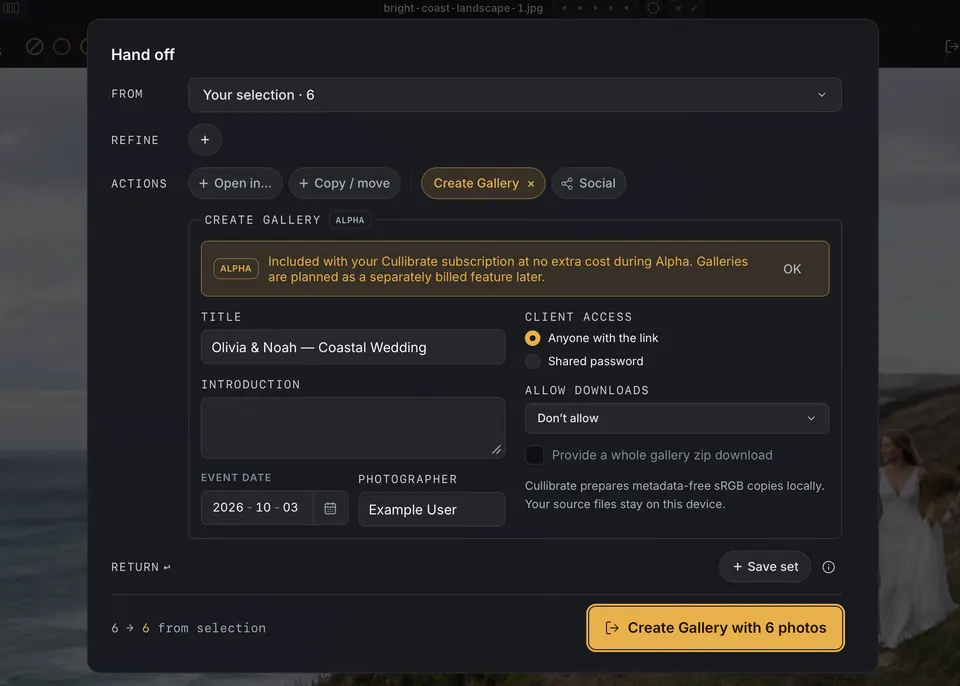
- Klicken Sie unter Aktionen auf Galerie erstellen. Das Feld Galerie erstellen erscheint mit dem Namen Ihrer Sammlung als Titel.
- Legen Sie Titel, Einleitung, Veranstaltungsdatum und den Namen unter Fotograf:in fest, die Ihre Kunden sehen werden.
- Legen Sie fest, wer die Galerie öffnen kann: Jeder mit dem Link oder ein gemeinsames Passwort, das Sie Ihren Kunden geben.
- Legen Sie fest, ob Kunden Fotos herunterladen dürfen, in Webgröße oder als Original-JPEGs, und ob ein ZIP-Download der ganzen Galerie bereitgestellt wird.
- Klicken Sie auf Galerie erstellen. Cullibrate erstellt auf diesem Gerät metadatenfreie sRGB-Kopien und lädt sie hoch.
Nach Abschluss des Uploads bietet die Übersicht Kundenansicht öffnen und Galerie verwalten an. Galerie verwalten öffnet die Website, auf der Sie Zugriff, Downloads und Details später ändern können.
Eine Galerie mit anderen Schritten kombinieren
Eine Galerie kann in derselben Übergabe wie Kopieren / verschieben laufen, etwa um die fertigen JPEGs auf ein Auslieferungslaufwerk zu kopieren und sie in einem Durchgang zu veröffentlichen. Mit Öffnen in… kann sie nicht in derselben Übergabe laufen: Wenn Sie das eine aktivieren, wird das andere deaktiviert.
Wenn der Upload unterbrochen wird
Öffnen Sie Handoff erneut in derselben Sammlung. Unterbrochene Uploads werden oben im Feld Galerie erstellen aufgeführt. Wählen Sie Fortsetzen, um ab dem letzten bestätigten Fortschritt weiterzumachen, oder erstellen Sie stattdessen eine neue Galerie.