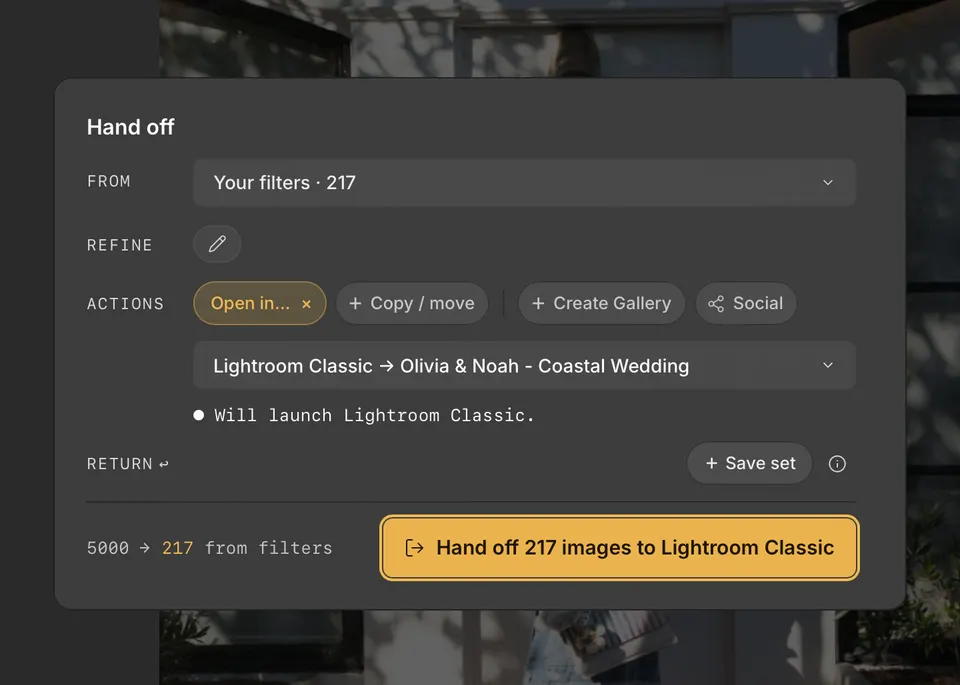
In Handoff verlassen Ihre ausgewählten Fotos Cullibrate: in einen Editor, einen Katalog, einen Ordner oder eine Kundengalerie. Sie wählen, welche Fotos weitergehen, legen fest, was mit ihnen geschehen soll, und klicken auf eine einzige Schaltfläche.
Handoff öffnen
Drücken Sie H oder klicken Sie in der Symbolleiste auf Handoff. Die Handoff-Karte öffnet sich über Ihrer Sammlung.
Von und Verfeinern: welche Fotos
Von legt die Ausgangsfotos fest: das aktuelle Foto, Ihre Auswahl, Ihre Filter, alle Fotos oder ein früher gespeichertes Set. Verfeinern grenzt sie weiter ein, zum Beispiel auf 4 Sterne und höher. Siehe Handoff-Filter verwenden.
Aktionen: was mit ihnen geschieht
- Öffnen in… sendet die Fotos an Lightroom Classic, Lightroom, Photoshop, Photoshop Elements oder Capture One. Am Ende desselben Menüs steht Finder (unter Windows File Explorer), der die Fotos in ihren Ordnern zeigt.
- Kopieren / verschieben legt die Fotos in einem Ordner Ihrer Wahl ab.
- Galerie erstellen veröffentlicht fertige JPEGs als private Kundengalerie.
Auf dem Mac unterstützt Öffnen in… auch Photomator und Pixelmator Pro, einschließlich Pixelmator Pro Creator Studio. Wähle die App, um deine Auswahl als Dokumente zu öffnen. Falls sie im Menü ausgeblendet ist, öffne die Handoff-Einstellungen und aktiviere In der Übergabe anzeigen für diese App.
Die Schaltfläche unten nennt genau, was passiert, etwa 217 Bilder an Lightroom Classic übergeben oder 217 nach Auswahl kopieren.
Während der Ausführung
Eine Fortschrittsansicht zeigt jeden Schritt. Sie können sie minimieren und mit der Auswahl weitermachen; Minimieren bricht nichts ab. Abbrechen stoppt die verbleibenden Schritte, macht aber nie Kopien, Verschiebungen oder bereits von einer App geöffnete Dateien rückgängig.
Was mit Ihren Fotos mitgeht
Cullibrate speichert Bewertungen, Farbetiketten und die Entscheidungen Getaggt oder Abgelehnt während der Auswahl als Standard-XMP-Metadaten: in einer .xmp-Begleitdatei neben RAW-Dateien und direkt in JPEG- und DNG-Dateien. Jede App liest die Teile von XMP, die sie unterstützt. Bei RAW+JPEG-Paaren erhalten Apps das RAW-Original.