Vos photos sont déjà des fichiers ordinaires rangés dans des dossiers sur votre disque. Cullibrate travaille avec elles là où elles se trouvent, sans bibliothèque séparée depuis laquelle exporter, et enregistre les notes et les autres modifications prises en charge sous forme de métadonnées XMP standard. Vous n'avez besoin ni de Lightroom ni d'aucune autre app.
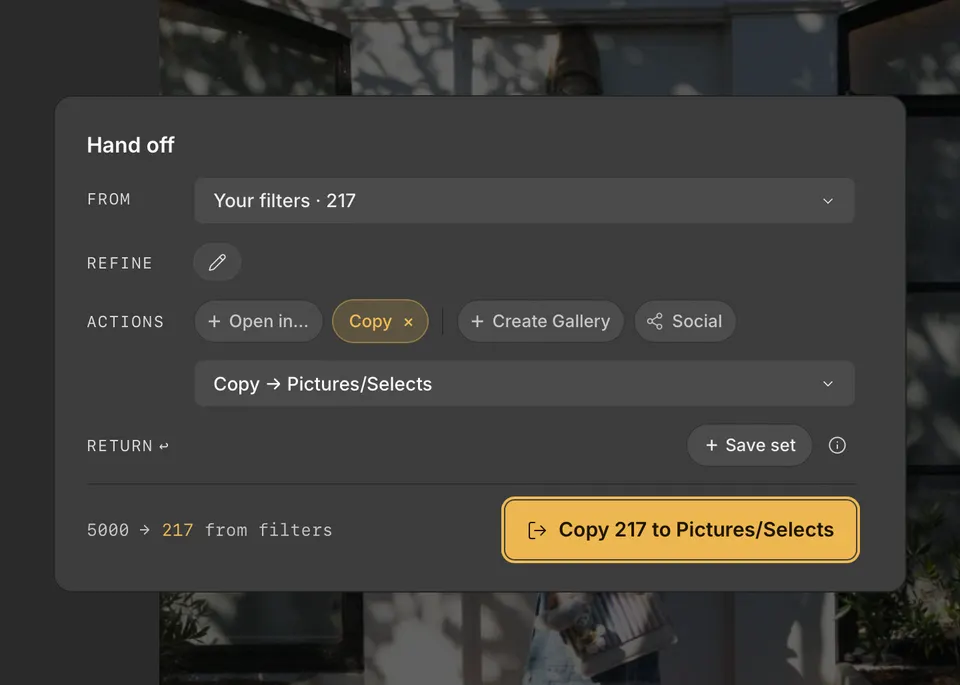
Voir vos photos dans Finder ou File Explorer
- Appuyez sur H pour ouvrir Handoff, puis choisissez les photos avec Source et Affiner.
- Sous Actions, cliquez sur Ouvrir dans…, puis choisissez Finder (File Explorer sous Windows).
- Cliquez sur Afficher dans le Finder (Afficher dans l'Explorateur de fichiers sous Windows).
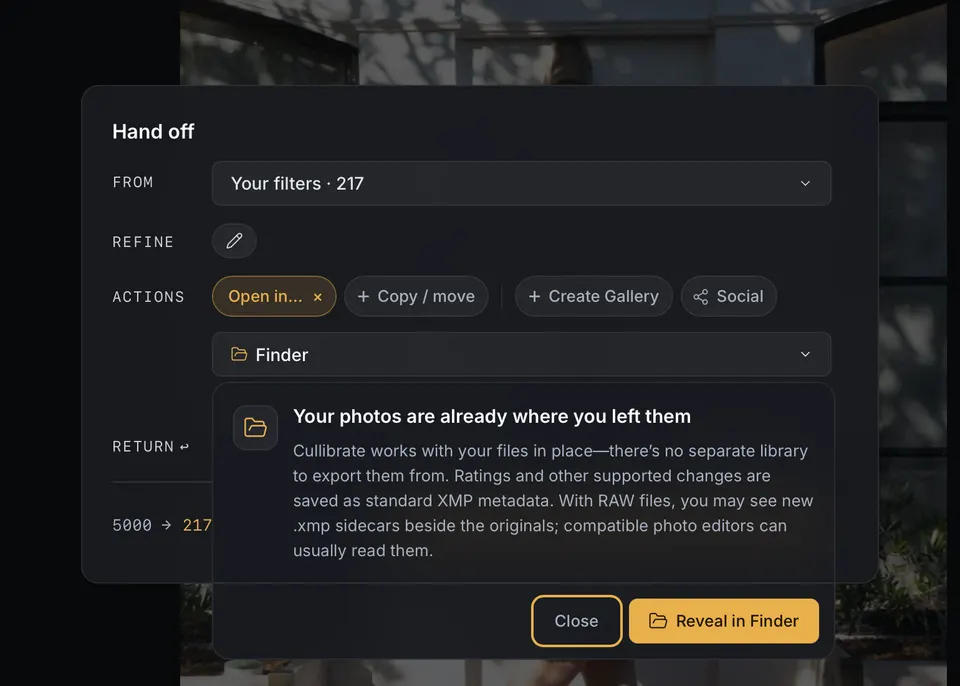
Le Finder s'ouvre avec exactement ces photos sélectionnées. Lorsque vous transférez toutes les photos de la collection, Handoff ouvre plutôt les dossiers de la collection.
Placer seulement votre sélection dans son propre dossier
Pour placer seulement votre sélection dans un dossier à part (pour un client, un disque de sauvegarde ou un éditeur dans lequel vous importez vous-même), ajoutez l'étape Copier / déplacer dans Handoff. Copier laisse vos originaux à leur place. Déplacer les déplace, et Cullibrate continue de travailler avec les fichiers déplacés.
- Appuyez sur H pour ouvrir Handoff.
- Choisissez les photos à inclure, par exemple en filtrant vos photos à 5 étoiles. Consultez Utilisation des filtres de transfert.
- Sous Actions, cliquez sur Copier / déplacer.
- Choisissez Copier ou Déplacer.
- Saisissez un Nom du dossier et choisissez sous Dans où le créer. Pour utiliser tel quel un dossier existant, cliquez sur utiliser la destination directe et choisissez-le sous Destination.
- Cliquez sur Continuer.
- Cliquez sur le bouton qui nomme le transfert, par exemple Copier 24 vers Sélection.
Les fichiers de chaque photo voyagent ensemble, y compris son fichier annexe .xmp s'il existe : vos notes et les autres modifications prises en charge les accompagnent.
Si vous ne pouvez pas continuer
- Ce dossier contient déjà des photos portant les mêmes noms mais un contenu différent : choisissez un autre dossier ou créez-en un nouveau.
- Le dossier est introuvable, en lecture seule ou plein : Cullibrate en indique la raison sous le dossier. Reconnectez le disque, libérez de l'espace ou choisissez un autre dossier.
- Copier / déplacer n'apparaît pas : cette étape concerne les photos rangées dans des dossiers ordinaires. Pour une collection Apple Photos gérée, utilisez plutôt Exporter.