Une galerie est une page web privée que Cullibrate héberge pour vous. Elle présente les JPEG finalisés que vous choisissez dans la collection actuelle, avec un titre, une introduction, la date de l'événement et votre nom. Vos clients l'ouvrent depuis un lien ou avec un mot de passe partagé, et peuvent télécharger les photos si vous l'autorisez.
Avant de commencer
Seuls les JPEG sont pris en charge pour l'instant, y compris la partie JPEG d'une paire RAW+JPEG. Si vos retouches se trouvent dans Lightroom, Capture One ou un autre éditeur, exportez-les en JPEG, ouvrez ce dossier avec Cullibrate et lancez le transfert depuis là. Une galerie peut contenir jusqu'à 2 500 photos, chacune d'au plus 50 Mo et 100 mégapixels.
Créer la galerie
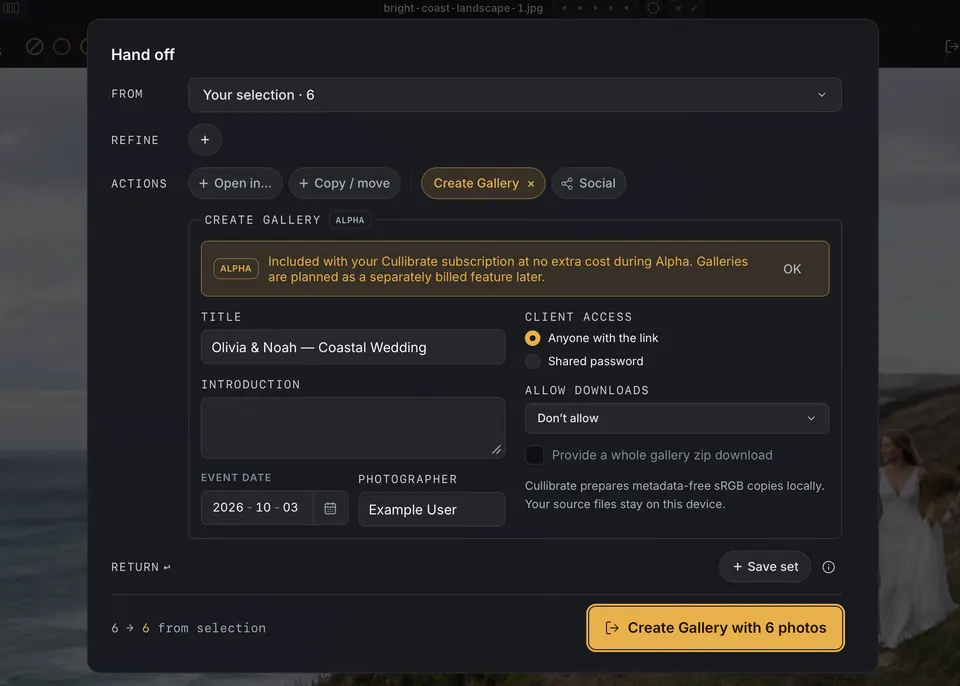
- Appuyez sur H ou cliquez sur Transfert dans la barre d'outils pour ouvrir le récapitulatif Handoff.
- Choisissez les photos avec Source et Affiner, exactement comme pour tout autre transfert.
- Sous Actions, cliquez sur Créer une galerie. Le panneau Créer une galerie apparaît, avec le nom de votre collection comme titre.
- Définissez le titre, une introduction, la date de l'événement et le nom du photographe que verra votre client.
- Choisissez qui peut ouvrir la galerie : toute personne ayant le lien, ou un mot de passe partagé que vous donnez à votre client.
- Choisissez si les clients peuvent télécharger les photos, en taille web ou en JPEG d'origine, et s'il faut proposer le téléchargement de toute la galerie en zip.
- Cliquez sur Créer une galerie. Cullibrate prépare sur cet appareil des copies sRGB sans métadonnées, puis les téléverse.
Une fois l'envoi terminé, le récapitulatif propose Ouvrir la vue client et Gérer la galerie. Gérer la galerie ouvre le site web, où vous pourrez modifier plus tard l'accès, les téléchargements et les détails.
Combiner une galerie avec d'autres étapes
Une galerie peut s'exécuter dans le même transfert que Copier / déplacer, par exemple pour copier les JPEG finalisés sur un disque de livraison et les publier en une seule fois. Elle ne peut pas s'exécuter dans le même transfert que l'étape Ouvrir dans… : activer l'une désactive l'autre.
Si l'envoi est interrompu
Rouvrez Handoff sur la même collection. Les envois interrompus sont listés en haut du panneau Créer une galerie. Choisissez Reprendre pour continuer à partir du dernier progrès vérifié, ou créez plutôt une nouvelle galerie.