Colorbration आपकी संपादन शैली है, जो आपकी फ़ोटो के Lightroom Classic तक पहुँचने से पहले लागू होती है। यह किसी ऐसे Lightroom प्रीसेट से शुरू होती है जिसे आप पहले से इस्तेमाल करते हैं, फिर आपके संपादनों से सीखती है, ताकि हर फ़ोटो उस रूप के और करीब पहुँचे जैसा आप उसे पूरा करते हैं। Colorbration के बारे में नए हैं? Colorbration क्या है? देखें।
प्रीसेट से शुरू करें
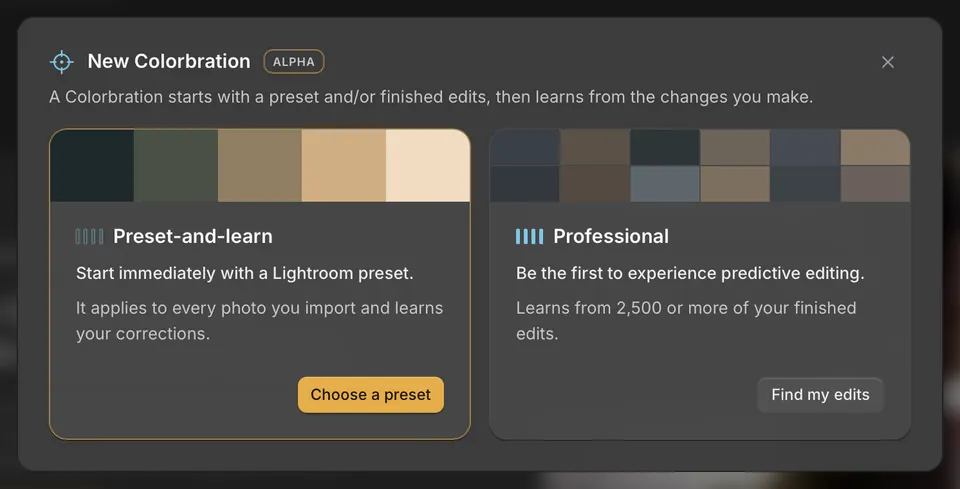
- “होम” → “Colorbration” खोलें और “नई Colorbration” चुनें। Handoff में आप “संपादन” → “सेट अप करें” भी चुन सकते हैं।
- “प्रीसेट और सीखना” → “प्रीसेट चुनें” चुनें।
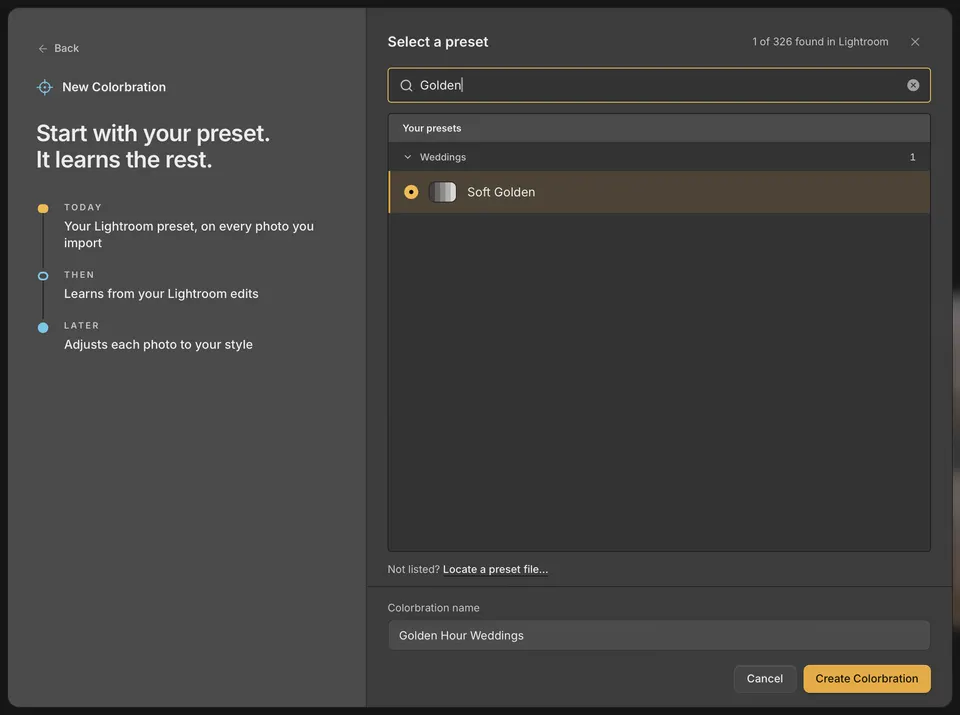
- अपना कोई Lightroom Classic प्रीसेट चुनें। उसे खोजें, या “आपके प्रीसेट” में देखें।
- नाम जाँचें, फिर “Colorbration बनाएँ” चुनें।
इसके बाद Cullibrate उन फ़ोटो को खोजने की पेशकश करता है जिन्हें आप उस प्रीसेट से पहले ही पूरा कर चुके हैं। शुरुआती बढ़त देने के लिए “मेरे पुराने संपादन खोजें” चुनें, या सिर्फ़ प्रीसेट इस्तेमाल करने के लिए “अभी नहीं” चुनें। पुराने संपादन आप बाद में भी जोड़ सकते हैं। Colorbration कैसे सीखती है देखें।
आप कौन-से प्रीसेट इस्तेमाल कर सकते हैं
- Lightroom Classic के Develop प्रीसेट: आपके अपने, इंपोर्ट किए गए, और Adobe प्रीसेट।
- मास्क या अनुकूली सेटिंग वाले प्रीसेट अभी सूची में नहीं हैं। कलर प्रोफ़ाइल को अकेले इस्तेमाल नहीं किया जा सकता।
- अभी बनाया गया प्रीसेट नहीं दिख रहा? “फिर से खोजें” चुनें। डिस्क से कोई प्रीसेट फ़ाइल इस्तेमाल करने के लिए “सूची में नहीं है?” → “प्रीसेट फ़ाइल ढूँढें…” चुनें।
अभी आपका अपना कोई प्रीसेट नहीं
- Lightroom Classic के Develop में एक फ़ोटो तब तक संपादित करें जब तक वह आपका लुक न बन जाए।
- Presets पैनल → + → Create Preset…
- Cullibrate में वापस आकर “फिर से खोजें” चुनें। यह “आपके प्रीसेट” के अंतर्गत दिखेगा।
प्रोफ़ेशनल Colorbration
“प्रोफ़ेशनल” प्रीसेट के बजाय आपके पूरे किए गए 2,500 या उससे ज़्यादा संपादनों से शुरू होती है। प्रोफ़ेशनल Colorbration जल्द आ रही हैं: आप अभी अपने संपादन खोजकर जोड़ कर सकते हैं, और मॉडल प्रशिक्षित होते ही Colorbration Handoff में दिखेगी। तब तक, प्रीसेट वाली Colorbration तुरंत काम करती है और आपके संपादनों से भी सीखती है।