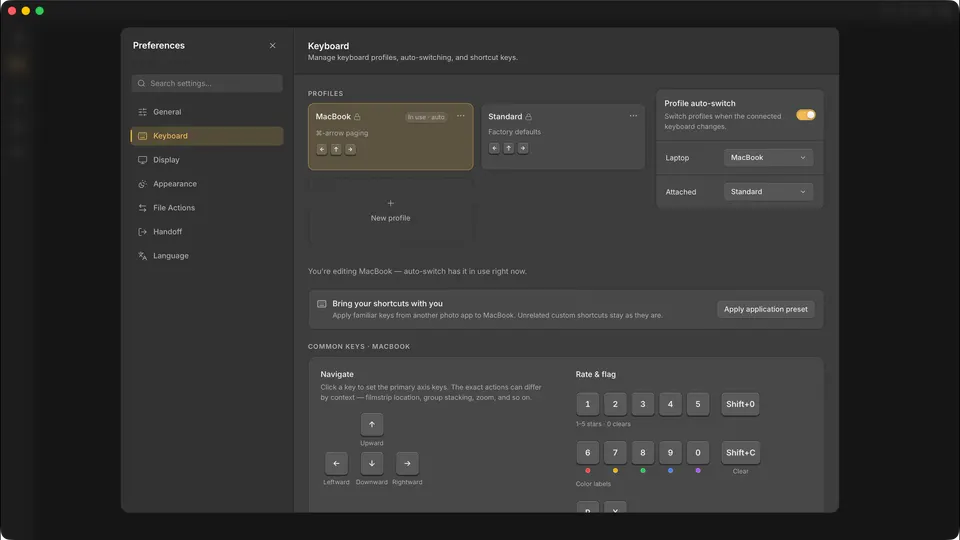
नीचे दी गई पहली सूची Cullibrate की डिफ़ॉल्ट प्रोफ़ाइल दर्ज करती है। यदि आपने पहले लॉन्च के दौरान या कीबोर्ड प्राथमिकताएँ से कोई एप्लिकेशन प्रीसेट चुना है, तो उसके बजाय उस प्रीसेट का ओवरले उपयोग करें। प्रीसेट में सूचीबद्ध न की गई क्रियाएँ प्रोफ़ाइल का मौजूदा असाइनमेंट बनाए रखती हैं।
Cullibrate डिफ़ॉल्ट
- ← / → / ↑ / ↓ — ग्रिड में आगे बढ़ें; फ़िल्मस्ट्रिप में उसकी दिशा के अनुसार क्षैतिज या लंबवत जोड़ी का उपयोग करें
- Home / End — पहली / आखिरी फ़ोटो
- तुलना: नीचे फ़िल्मस्ट्रिप के साथ ← / →, या साइड फ़िल्मस्ट्रिप के साथ ↑ / ↓ — पिछला / अगला कैंडिडेट
- तुलना: नीचे की फ़िल्मस्ट्रिप के लिए ↓ या बगल की फ़िल्मस्ट्रिप के लिए → — अदला-बदली करें और आगे बढ़ें
- तुलना: नीचे की फ़िल्मस्ट्रिप के लिए ↑ या बगल की फ़िल्मस्ट्रिप के लिए ← — आगे बढ़े बिना अदला-बदली करें
- G / C / L — ग्रिड / तुलना / फ़िल्मस्ट्रिप (Loupe)
- N — सर्वे चालू या बंद करें
- Mac पर Cmd/ / Windows पर Ctrl/ — चेहरा सर्वे खोलें या उससे बाहर निकलें
- / / Shift/ — चेहरे पैनल / फ़ुलस्क्रीन
- Mac पर Option/ / Windows पर Alt/ — ग्रिड में चेहरे पैनल को फ़्लोट या डॉक करें
- Space — मुख्य प्रीव्यू को Fit और विवरण ज़ूम के बीच बदलें
- R — क्रॉप और लेवल खोलें
- Z / F — ज़ेन मोड / मूल पूर्ण स्क्रीन
- U / S — Grouping दिखाएँ या छिपाएँ / सक्रिय ग्रिड स्टैक को फैलाएँ या समेटें
- 1–5 / Shift0 — स्टार रेटिंग सेट करें या हटाएँ
- 6–9 / 0 / ShiftC — लाल, पीला, हरा, नीला, बैंगनी या कोई रंग नहीं
- P / X / ShiftU — टैग / अस्वीकार / टैग या अस्वीकार हटाएँ
एप्लिकेशन प्रीसेट ओवरले
प्रीसेट लागू करने से केवल उसके लिए सूचीबद्ध असाइनमेंट बदलते हैं। इससे स्रोत ऐप की मुख्य समीक्षा कुंजियाँ परिचित लगती हैं, बिना यह दावा किए कि हर कमांड का समकक्ष है।
Lightroom प्रीसेट
पहले लॉन्च के दौरान और कीबोर्ड प्राथमिकताएँ से उपलब्ध।
- G / D — ग्रिड / फ़िल्मस्ट्रिप (Detail)
- C / I / Space — क्रॉप / जानकारी / प्रीव्यू ज़ूम
- ← / → — पिछली / अगली फ़ोटो
- 0–5 — स्टार रेटिंग हटाएँ या सेट करें
- P / X / U — टैग / अस्वीकार / टैग या अस्वीकार हटाएँ
Lightroom Classic प्रीसेट
पहले लॉन्च के दौरान और कीबोर्ड प्राथमिकताएँ से उपलब्ध।
- G / E / C — ग्रिड / फ़िल्मस्ट्रिप (Loupe) / तुलना
- तुलना: नीचे फ़िल्मस्ट्रिप के साथ ← / →, या साइड फ़िल्मस्ट्रिप के साथ ↑ / ↓ — पिछला / अगला कैंडिडेट
- तुलना: नीचे की फ़िल्मस्ट्रिप में ↑ / ↓, या किनारे की फ़िल्मस्ट्रिप में → / ← — उम्मीदवार को चयन बनाएं / चयन और उम्मीदवार की अदला-बदली करें
- N / R / I / Space — सर्वे / क्रॉप / जानकारी / प्रीव्यू ज़ूम
- ← / → — पिछली / अगली फ़ोटो
- 0–5 / 6–9 — स्टार हटाएँ या सेट करें / लाल, पीला, हरा या नीला सेट करें
- P / X / U — टैग / अस्वीकार / टैग या अस्वीकार हटाएँ
Capture One प्रीसेट
पहले लॉन्च के दौरान और कीबोर्ड प्राथमिकताएँ से उपलब्ध।
- ShiftEnter / C — तुलना / क्रॉप
- ← / → — पिछली / अगली फ़ोटो
- 0–5 — स्टार रेटिंग हटाएँ या सेट करें
Photo Mechanic प्रीसेट
पहले लॉन्च के दौरान और कीबोर्ड प्राथमिकताएँ से उपलब्ध।
- Space / V — फ़िल्मस्ट्रिप (Preview) / तुलना
- C / Z / I — क्रॉप / प्रीव्यू ज़ूम / जानकारी
- ← / → — पिछली / अगली फ़ोटो
- 0–5 — रंग लेबल हटाएँ या सेट करें
- Ctrl0–Ctrl5 on Mac / Shift0–Shift5 on Windows — स्टार हटाएँ या सेट करें
- T — टैग चालू या बंद करें
FastRawViewer प्रीसेट
पहले लॉन्च के दौरान उपलब्ध। यह अभी कीबोर्ड प्राथमिकताएँ में सूचीबद्ध नहीं है।
- G / Z / F5 — ग्रिड / प्रीव्यू ज़ूम / जानकारी
- ← / → — पिछली / अगली फ़ोटो
- 0–5 / 6–9 — स्टार हटाएँ या सेट करें / लाल, पीला, हरा या नीला सेट करें
- Delete — अस्वीकार करें
असाइनमेंट ढूँढें या बदलें
प्राथमिकताएँ → कीबोर्ड खोलें। क्रिया के नाम से खोजें, या शॉर्टकट खोजें चुनें और यह देखने के लिए कुंजियों का संयोजन दबाएँ कि चुनी गई प्रोफ़ाइल और संदर्भ में वह क्या चलाता है। प्रतिस्थापन रिकॉर्ड करने के लिए संपादन योग्य असाइनमेंट पर क्लिक करें।