Cullibrate आपको उसी शूट का निरीक्षण करने के छह तरीके देता है। ग्रिड, फ़िल्मस्ट्रिप और तुलना वर्कस्पेस दृश्य हैं। सर्वे और चेहरे पैनल को चेहरा सर्वे के लिए जोड़ा जा सकता है, जबकि Space बड़े प्रीव्यू को Fit और विवरण ज़ूम के बीच बदलता है।
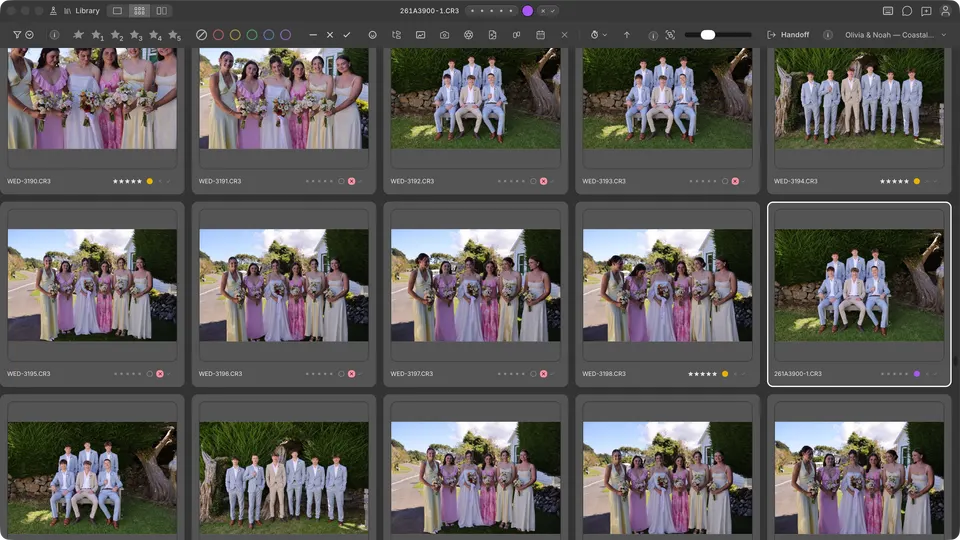
ग्रिड (G)
शूट की व्यापक समीक्षा के लिए ग्रिड का उपयोग करें। टूलबार से थंबनेल का आकार बदलें और ग्रिड छोड़े बिना सक्रिय फ़ोटो पर जाने के लिए तीर कुंजियों का उपयोग करें।
ज़ूम (Space)
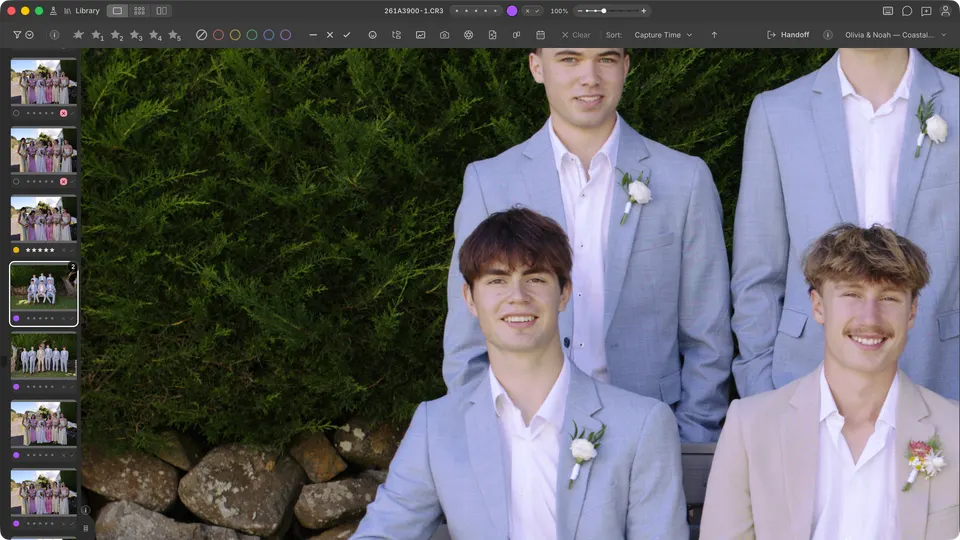
बड़े प्रीव्यू में Fit और विवरण ज़ूम के बीच बदलने के लिए Space दबाएँ। तीक्ष्णता और सूक्ष्म विवरण देखने के लिए इसका उपयोग करें, फिर फ़ोटो को फ़िट किए हुए आकार में लौटाने के लिए Space दोबारा दबाएँ।
क्रॉप और लेवल
फ़ोटो के बड़े प्रीव्यू में, क्रॉप और लेवल खोलने के लिए R दबाएँ। अगर आपने ज़ूम किया है, तो क्रॉप फ़ोटो के उस हिस्से के आसपास शुरू होता है जिसे आप देख रहे थे। आकार बदलने के लिए एक कोना खींचें; तय आस्पेक्ट रेशियो में, चौड़े और लंबे आकार के बीच खींचने से उसका ओरिएंटेशन बदल जाता है। आप अनुपात दिशा बदलें पर भी क्लिक कर सकते हैं।
क्रॉप सहेजने के लिए लागू करें पर क्लिक करें, या बदलाव छोड़ने के लिए क्रॉप रद्द करें पर क्लिक करें। दूसरी फ़ोटो पर जाने से पहले क्रॉप पूरा करें या रद्द करें।
सर्वे (N)
दो या अधिक फ़ोटो चुनें, फिर उन्हें सर्वे में साथ रखने के लिए N दबाएँ। उम्मीदवारों का सेट छोटा करते समय चयन में फ़ोटो जोड़ें या हटाएँ।
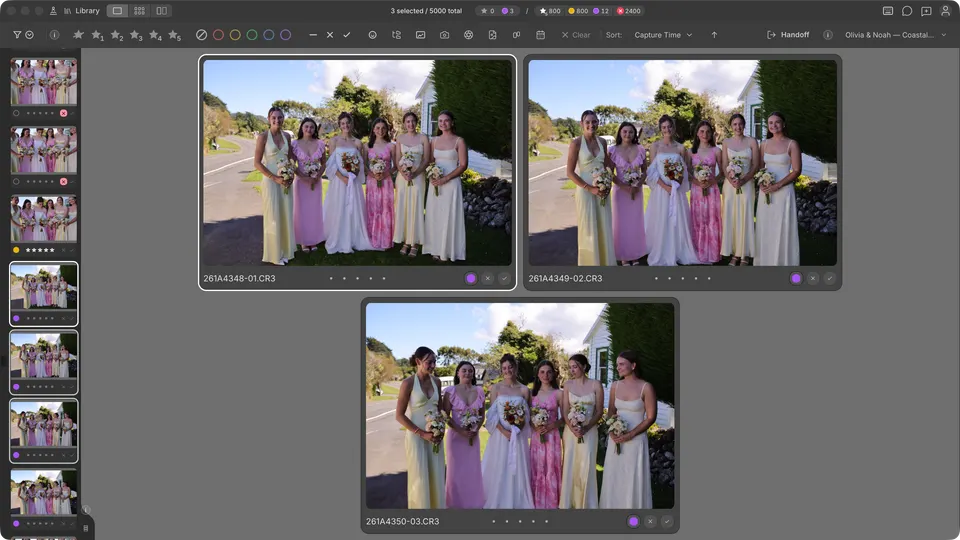
Survey में किसी फ़ोटो पर डबल-क्लिक करके ज़ूम करें, फिर दृश्य खिसकाने के लिए खींचें। चुनी हुई फ़ोटो का ज़ूम और पैन जुड़ा रहता है, ताकि आप एक ही हिस्से की तुलना कर सकें। फ़िट दृश्य में लौटने के लिए फिर से डबल-क्लिक करें।
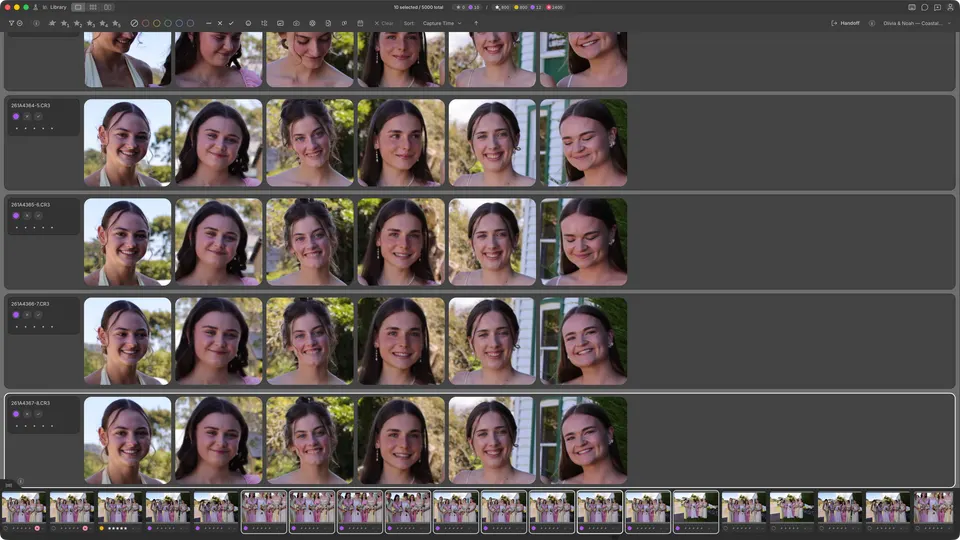
चेहरा सर्वे
किसी समूह की फ़ोटो से शुरू करें या दो या अधिक फ़ोटो मैन्युअल रूप से चुनें। उनके चेहरों की सीधे तुलना करने के लिए Mac पर Cmd/ या Windows पर Ctrl/ दबाएँ। चेहरा सर्वे से बाहर निकलने के लिए वही शॉर्टकट दोबारा दबाएँ।
फ़िल्मस्ट्रिप (L)
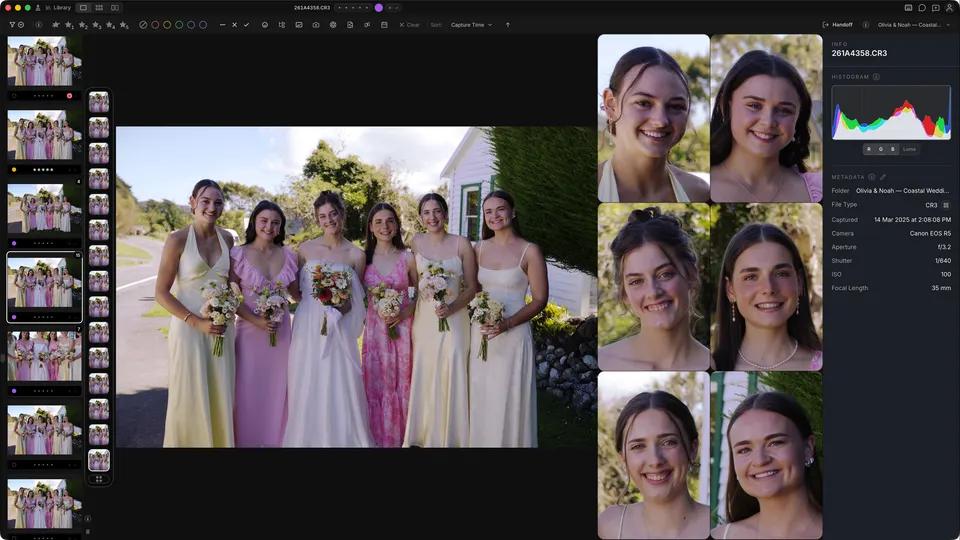
एक बड़ी फ़ोटो और स्क्रॉल होने वाली थंबनेल पट्टी के लिए L दबाएँ। फ़िल्मस्ट्रिप बाईं ओर या नीचे हो सकती है; हाल के इंस्टॉल में यह बाईं ओर लंबवत होती है। कीबोर्ड प्राथमिकताएँ में इस दृश्य को Loupe कहा जाता है।
तुलना (C)
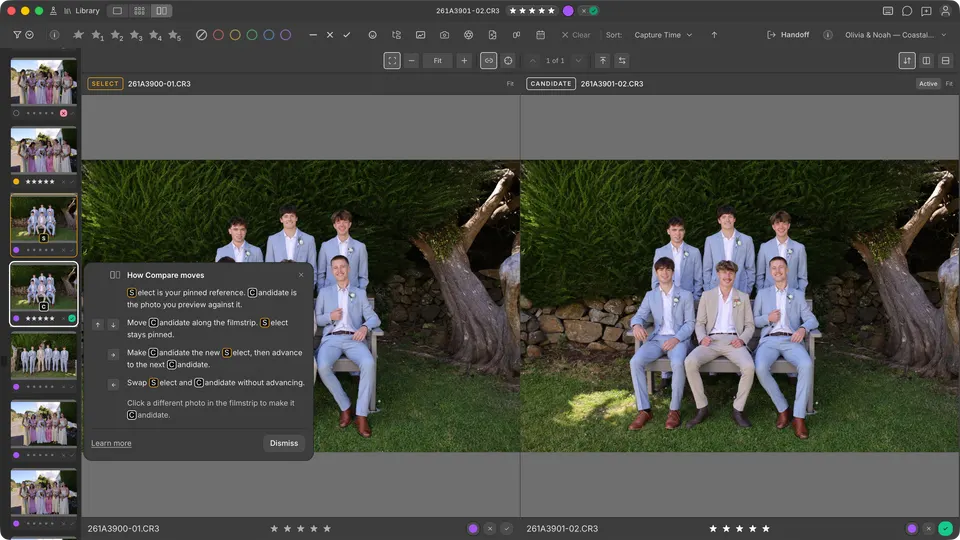
एक फ़ोटो को Select के रूप में पिन करने और दूसरी का Candidate के रूप में निरीक्षण करने के लिए C दबाएँ। अपनी वर्तमान सर्वश्रेष्ठ पसंद को दिखाई देते हुए रखने के साथ किसी क्रम को उसके सबसे मजबूत फ़्रेम तक सीमित करने के लिए तुलना का उपयोग करें।
- नीचे फ़िल्मस्ट्रिप होने पर पिछले या अगले Candidate के लिए ← / → का उपयोग करें। साइड फ़िल्मस्ट्रिप होने पर ↑ / ↓ का उपयोग करें, ताकि गति दिखाई देने वाली पट्टी के अनुसार हो।
- अदला-बदली करके आगे बढ़ें: नीचे की फ़िल्मस्ट्रिप के लिए ↓ या बगल की फ़िल्मस्ट्रिप के लिए → दबाएँ। कैंडिडेट नया सिलेक्ट बनता है, फिर अगला कैंडिडेट दिखाई देता है।
- केवल अदला-बदली: नीचे की फ़िल्मस्ट्रिप के लिए ↑ या बगल की फ़िल्मस्ट्रिप के लिए ← दबाएँ। आगे बढ़े बिना सिलेक्ट और कैंडिडेट की जगह बदल जाती है।