पहली बार Cullibrate खोलने पर, निर्देशित सेटअप पूछता है कि आप कैसे काम करते हैं और फिर वर्कस्पेस से परिचित कराता है। आप बाद में Help से इस परिचय को फिर चला सकते हैं।
वर्कस्पेस
बीच का पेन वह स्थान है जहाँ आप फ़ोटो की समीक्षा करते हैं। ग्रिड, फ़िल्मस्ट्रिप, तुलना, सर्वे, विवरण ज़ूम और चेहरा सर्वे, चयन से जुड़े अलग-अलग सवालों के जवाब देते हैं। इनका विवरण चयन की मूल बातें में दिया गया है।
अपनी फ़ोटो लाना
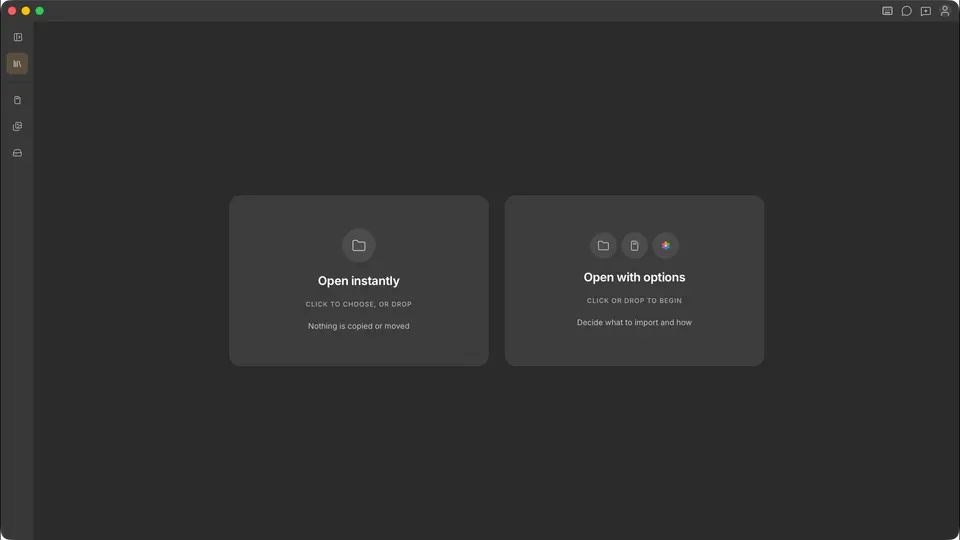
निर्देशित सेटअप का आखिरी चरण Cullibrate में फ़ोटो लाने के तीन तरीके दिखाता है। जब तक आप कोई फ़ाइल संग्रह नहीं खोलते, वर्कस्पेस पहले दो तरीके देता है।
- तुरंत खोलें: कोई फ़ोल्डर ड्रॉप करें, या उसे चुनने के लिए क्लिक करें। Cullibrate फ़ोटो के साथ वहीं काम करता है जहाँ वे हैं; कुछ भी कॉपी या स्थानांतरित नहीं होता।
- विकल्पों के साथ खोलें (इंजेस्ट): मेमोरी कार्ड से कॉपी करें, या अपनी Apple Photos या iCloud फ़ोटो लाइब्रेरी से फ़ोटो लाएँ, और शुरू करने से पहले चुनें कि कॉपी कहाँ जाएँगी।
- अपना कंप्यूटर एक्सप्लोर करें: टाइटल बार से फ़ाइल संग्रह खोलें और स्थान के अंतर्गत फ़ोल्डर, कार्ड और ड्राइव ब्राउज़ करें, फिर तैयार होने पर पूरे वर्कस्पेस में आ जाएँ।
आपका कीबोर्ड शुरुआती बिंदु
Cullibrate के डिफ़ॉल्ट चुनें या किसी अन्य फ़ोटो ऐप पर आधारित शॉर्टकट प्रीसेट चुनें। इससे शुरुआत में उपयोग होने वाली कुंजियाँ बदलती हैं; आप बाद में कीबोर्ड प्राथमिकताएँ में उनका मैप बदल सकते हैं।