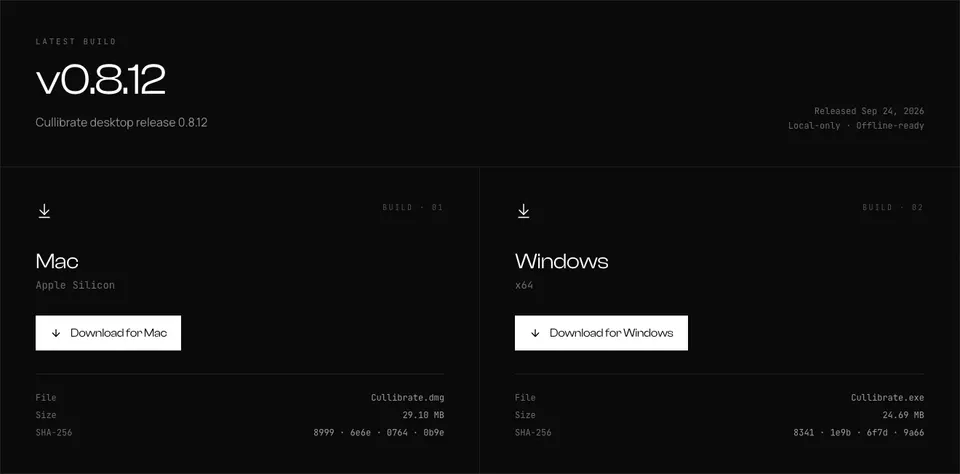
Cullibrate Apple Silicon Mac और x64 Windows के लिए एक डेस्कटॉप ऐप है। फ़ोटो प्रोसेसिंग डिफ़ॉल्ट रूप से स्थानीय रहती है और सक्रियण के बाद ऐप ऑफ़लाइन काम करता है। आपकी मूल फ़ाइलें कभी आपकी मशीन नहीं छोड़तीं; क्या और कब साझा होता है, यह गोपनीयता में देखें।
Apple Silicon वाले Mac पर
- डाउनलोड पेज खोलें और साइन इन करें। अभी खाता नहीं है? मुफ़्त ट्रायल शुरू करें चुनें — 7 दिन के ट्रायल के लिए कार्ड की ज़रूरत नहीं है।
- Mac के लिए डाउनलोड पर क्लिक करें। आपका ब्राउज़र Cullibrate.dmg को आपके डाउनलोड फ़ोल्डर में सहेजता है।
- Cullibrate.dmg खोलें और Cullibrate को अपने Applications फ़ोल्डर में खींचें।
- Applications से Cullibrate शुरू करें। पहली बार खोलने पर macOS पुष्टि माँग सकता है — Open पर क्लिक करें।
- जब Cullibrate पूछे, तब साइन इन करें। इसे पूरा करने के लिए आपका ब्राउज़र खुलता है — डेस्कटॉप ऐप पर साइन इन करना देखें।
x64 Windows पर
- डाउनलोड पेज खोलें और साइन इन करें। अभी खाता नहीं है? मुफ़्त ट्रायल शुरू करें चुनें — 7 दिन के ट्रायल के लिए कार्ड की ज़रूरत नहीं है।
- Windows के लिए डाउनलोड पर क्लिक करें। आपका ब्राउज़र Cullibrate.exe को आपके डाउनलोड फ़ोल्डर में सहेजता है।
- Cullibrate.exe खोलें और सेटअप निर्देशों का पालन करें।
- सेटअप पूरा होने पर Start मेनू से Cullibrate खोलें।
- जब Cullibrate पूछे, तब साइन इन करें। इसे पूरा करने के लिए आपका ब्राउज़र खुलता है — डेस्कटॉप ऐप पर साइन इन करना देखें।