La prima volta che apri Cullibrate, la configurazione guidata ti chiede come lavori e poi ti presenta l'area di lavoro. Puoi ripetere la panoramica in seguito dalla sezione Aiuto.
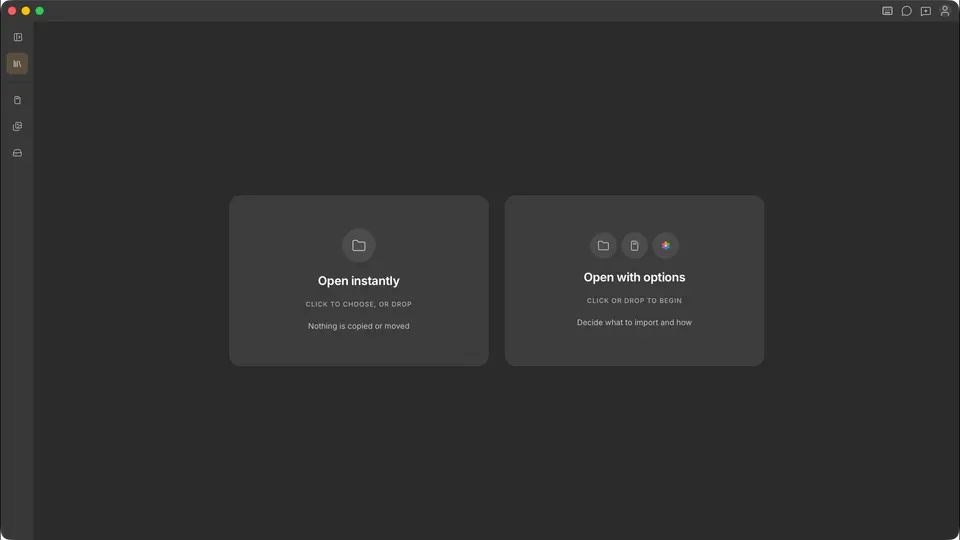
L'area di lavoro
Il riquadro centrale è il punto in cui esamini le foto. Griglia, pellicola, Confronto, Insieme, zoom dettagliato e Insieme volti rispondono ciascuno a una domanda diversa sulla selezione. Sono descritti nella sezione Nozioni di base sulla selezione.
Importare le tue foto
L'ultimo passaggio della configurazione guidata mostra i tre modi per portare le foto in Cullibrate. Finché non apri una raccolta di file, l'area di lavoro offre i primi due.
- Apri subito: trascina una cartella o fai clic per sceglierne una. Cullibrate lavora sulle foto dove si trovano; niente viene copiato o spostato.
- Apri con opzioni (ingest): copia da una scheda di memoria oppure importa le foto dalla tua libreria Apple Photos o Foto di iCloud, scegliendo dove vanno le copie prima di iniziare.
- Esplora il tuo computer: apri Raccolte di file dalla barra del titolo e sfoglia cartelle, schede e unità in Posizioni, poi passa all'area di lavoro completa quando sei pronto.
Il tuo punto di partenza con la tastiera
Scegli le impostazioni predefinite di Cullibrate oppure una configurazione di scorciatoie basata su un'altra app fotografica. Questo modifica i tasti iniziali; in seguito puoi rimapparli nelle preferenze Tastiera.