Cullibrate è un'app desktop per Mac con Apple Silicon e Windows x64. L'elaborazione delle foto resta locale per impostazione predefinita e l'app funziona offline dopo l'attivazione. I tuoi originali non lasciano mai il tuo computer; consulta Privacy per sapere cosa viene condiviso e quando.
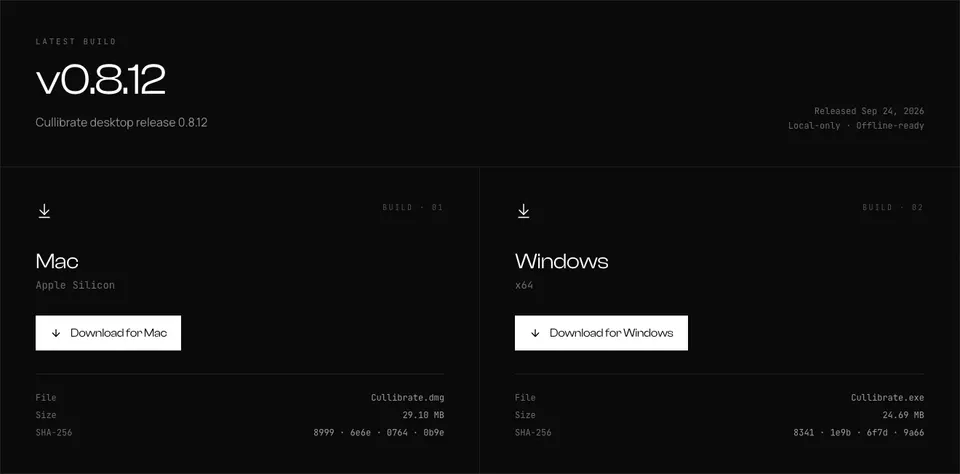
Su macOS Apple Silicon
- Apri la pagina di download e accedi. Non hai ancora un account? Scegli Inizia la prova gratuita — la prova di 7 giorni non richiede carta.
- Fai clic su Scarica per Mac. Il browser salva Cullibrate.dmg nella cartella Download.
- Apri Cullibrate.dmg e trascina Cullibrate nella cartella Applicazioni.
- Avvia Cullibrate dalla cartella Applicazioni. Alla prima apertura macOS potrebbe chiederti una conferma — fai clic su Apri.
- Accedi quando Cullibrate te lo chiede. Si apre il browser per completare l'accesso — vedi Accedere dall'app desktop.
Su Windows x64
- Apri la pagina di download e accedi. Non hai ancora un account? Scegli Inizia la prova gratuita — la prova di 7 giorni non richiede carta.
- Fai clic su Scarica per Windows. Il browser salva Cullibrate.exe nella cartella Download.
- Apri Cullibrate.exe e segui le istruzioni di installazione.
- Al termine dell'installazione, apri Cullibrate dal menu Start.
- Accedi quando Cullibrate te lo chiede. Si apre il browser per completare l'accesso — vedi Accedere dall'app desktop.