Le tue foto sono già normali file in cartelle sul tuo disco. Cullibrate lavora con loro dove si trovano, senza una libreria separata da cui esportare, e salva le valutazioni e le altre modifiche supportate come metadati XMP standard. Non ti servono Lightroom né altre app.
Vedere le tue foto in Finder o File Explorer
- Premi H per aprire Handoff e scegli le foto con Da e Rifinisci.
- In Azioni, fai clic su Apri in…, poi scegli Finder (File Explorer su Windows).
- Fai clic su Mostra nel Finder (Mostra in Esplora file su Windows).
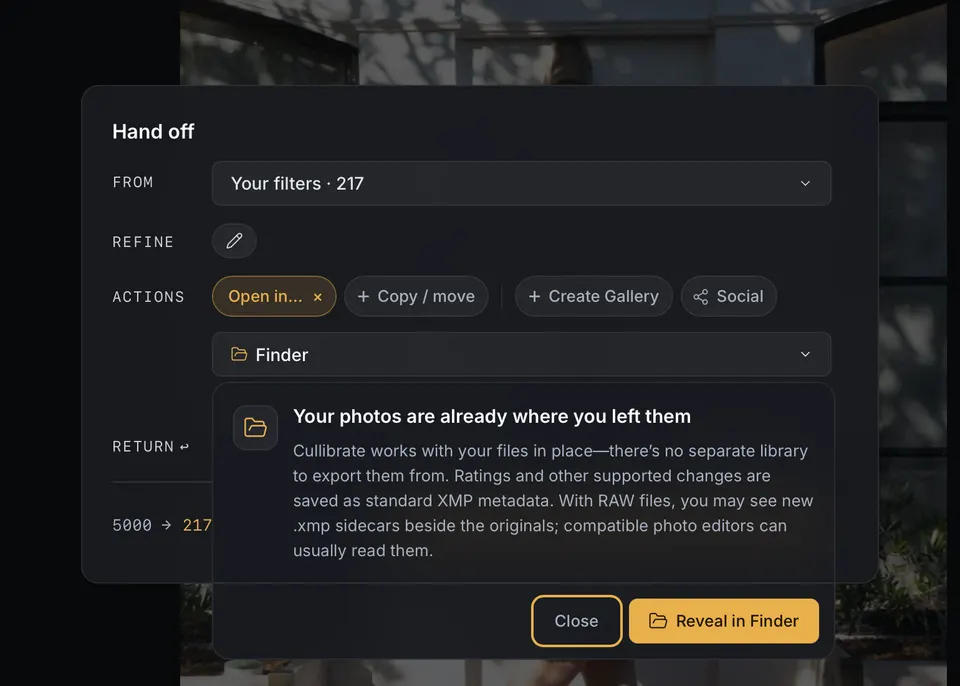
Il Finder si apre con esattamente quelle foto selezionate. Quando trasferisci tutte le foto della raccolta, Handoff apre invece le cartelle della raccolta.
Mettere solo la selezione in una cartella a sé
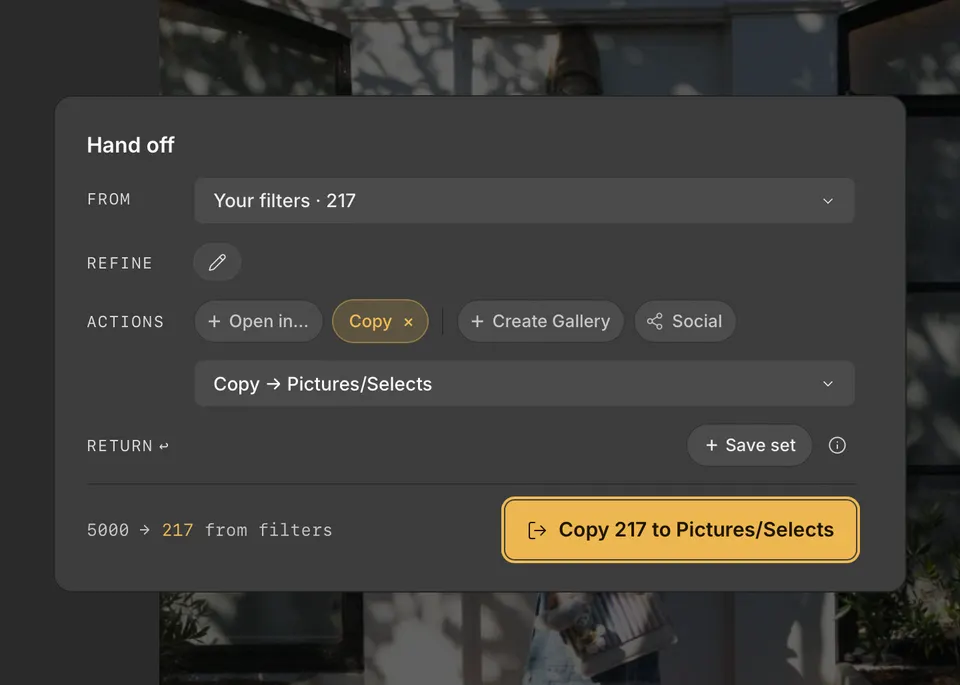
Per mettere solo la selezione in una cartella a sé (per un cliente, un disco di backup o un editor in cui importi tu stesso), aggiungi il passaggio Copia / sposta in Handoff. Copia lascia gli originali dove sono. Sposta li trasferisce, e Cullibrate continua a lavorare con i file spostati.
- Premi H per aprire Handoff.
- Scegli le foto da includere, ad esempio filtrando le foto con 5 stelle. Vedi Usare i filtri di Handoff.
- In Azioni, fai clic su Copia / sposta.
- Scegli Copia o Sposta.
- Digita un Nome della cartella e scegli in Dentro dove crearla. Per usare una cartella esistente così com'è, fai clic su usa destinazione diretta e sceglila in Destinazione.
- Fai clic su Continua.
- Fai clic sul pulsante che indica il trasferimento, ad esempio Copia 24 in Selezione.
I file di ogni foto viaggiano insieme, compreso il file sidecar .xmp quando c'è, così le valutazioni e le altre modifiche supportate li accompagnano.
Se non puoi continuare
- Nella cartella ci sono già foto con lo stesso nome ma contenuto diverso: scegli un'altra cartella o creane una nuova.
- La cartella manca, è di sola lettura o è piena: Cullibrate mostra il motivo sotto la cartella. Ricollega il disco, libera spazio o scegli un'altra cartella.
- Copia / sposta non compare: è pensato per le foto in cartelle normali. Per una raccolta Apple Photos gestita, usa invece Esporta.