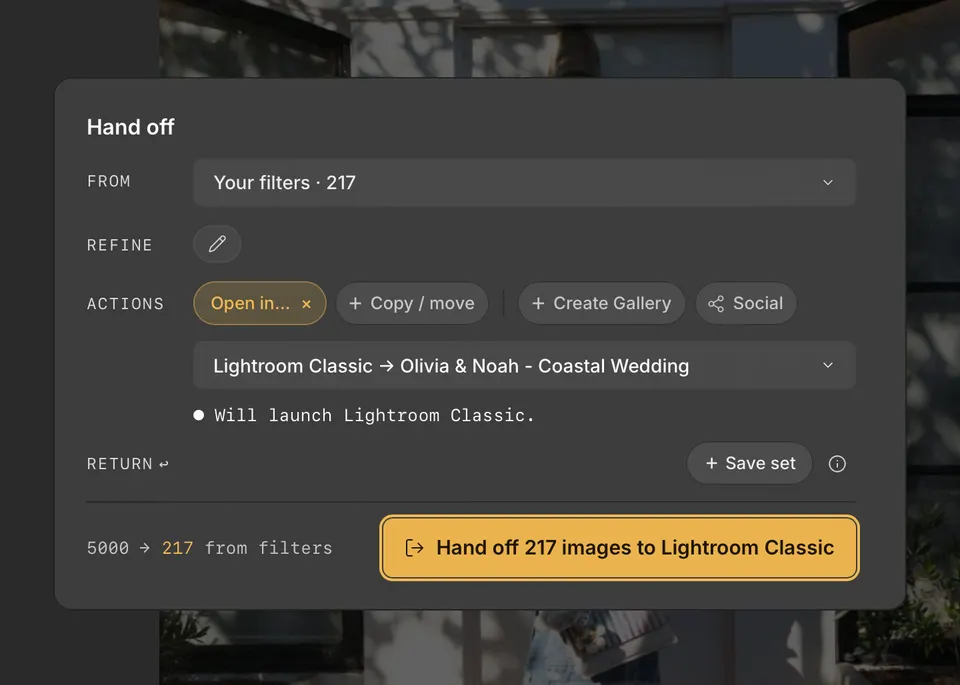
Handoff aggiunge la selezione a un catalogo Lightroom Classic su Mac o Windows. Cullibrate apre il catalogo che scegli, avviando o riavviando Lightroom Classic se necessario, e apre la finestra di importazione di Lightroom con esattamente la tua selezione pronta.
Inviare la selezione
- Premi H per aprire Handoff e scegli la selezione con Da e Rifinisci.
- In Azioni, fai clic su Apri in…, poi passa il puntatore su Lightroom Classic.
- Scegli un catalogo: quello già aperto, un catalogo recente, Scegli esistente… per selezionare un file di catalogo oppure + Nuovo catalogo… per crearne uno.
- Fai clic sul pulsante di Handoff, ad esempio Trasferisci 217 immagini a Lightroom Classic.
- In Lightroom Classic, controlla le foto nella finestra di importazione e fai clic su Importa.
Sotto il catalogo, Handoff indica cosa succederà: Lightroom Classic è già in esecuzione con quel catalogo aperto, verrà avviato oppure verrà riavviato per aprirlo. Lightroom Classic legge valutazioni, etichette colore e contrassegni compatibili dall'XMP che Cullibrate salva durante la selezione.
Creare un nuovo catalogo
+ Nuovo catalogo… chiede un nome e una posizione per il catalogo. Il nome predefinito è quello della raccolta. Se in quella posizione esiste già un catalogo con quel nome, Handoff lo apre invece di crearne un altro.
Valori predefiniti dei nuovi cataloghi
Quando crei un catalogo Lightroom Classic, scegli Modifica accanto al riepilogo XMP e Backup. Questi valori valgono solo per i cataloghi creati da Cullibrate. Non modificano mai un catalogo esistente. Le modifiche vengono salvate subito e compaiono anche nelle preferenze di Handoff.
Scrittura automatica XMP
È l'impostazione Lightroom “Automatically write changes into XMP”, in Impostazioni catalogo → Metadati. Cullibrate la attiva per i nuovi cataloghi affinché Lightroom salvi le modifiche ai metadati in XMP durante il lavoro. Disattivandola, il lavoro resta salvato nel catalogo Lightroom; puoi salvare manualmente i metadati nei file da Lightroom.
Frequenza backup del catalogo
Lightroom chiama questa impostazione “Back Up Catalog” nelle impostazioni del catalogo. Stabilisce quando Lightroom propone il backup del catalogo alla chiusura, invece di eseguirlo mentre lavori.
- Il valore predefinito di Lightroom lascia invariata la frequenza originale di backup del nuovo catalogo.
- Scegli a ogni chiusura, una volta al giorno, alla settimana o al mese. I backup giornalieri, settimanali e mensili vengono proposti alla chiusura quando è trascorso l'intervallo previsto.
- Mai disattiva i backup programmati del catalogo in Lightroom.
Se in Lightroom mancano foto
Se la finestra di importazione di Lightroom non mostra tutte le foto, Handoff indica quante ne mancano. I JPEG accanto ai file RAW compaiono solo se nelle preferenze Generali di Lightroom Classic è attiva l'opzione “Treat JPEG files next to raw files as separate photos”. Chiudi la finestra di importazione di Lightroom, poi riprova il trasferimento.