Colorbration は、写真が Lightroom Classic に届く前に適用される、あなたの編集スタイルです。すでに使っている Lightroom プリセットから始まり、あなたの編集から学習していくので、写真はあなたの仕上がりにより近い状態で届くようになります。Colorbration が初めての場合は、Colorbration とはをご覧ください。
プリセットから始める
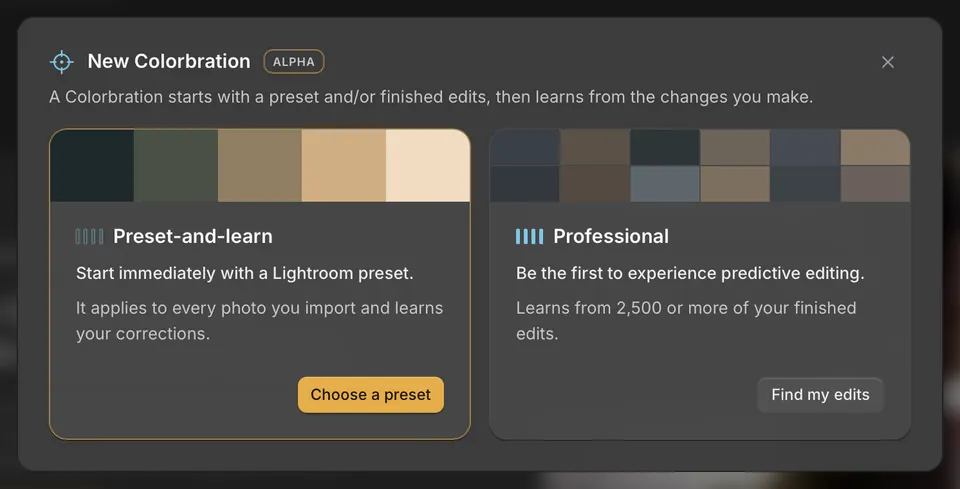
- 「ホーム」→「Colorbration」を開き、「新しい Colorbration」を選びます。Handoff で「編集」→「設定」を選ぶこともできます。
- 「プリセットから学習」→「プリセットを選ぶ」を選びます。
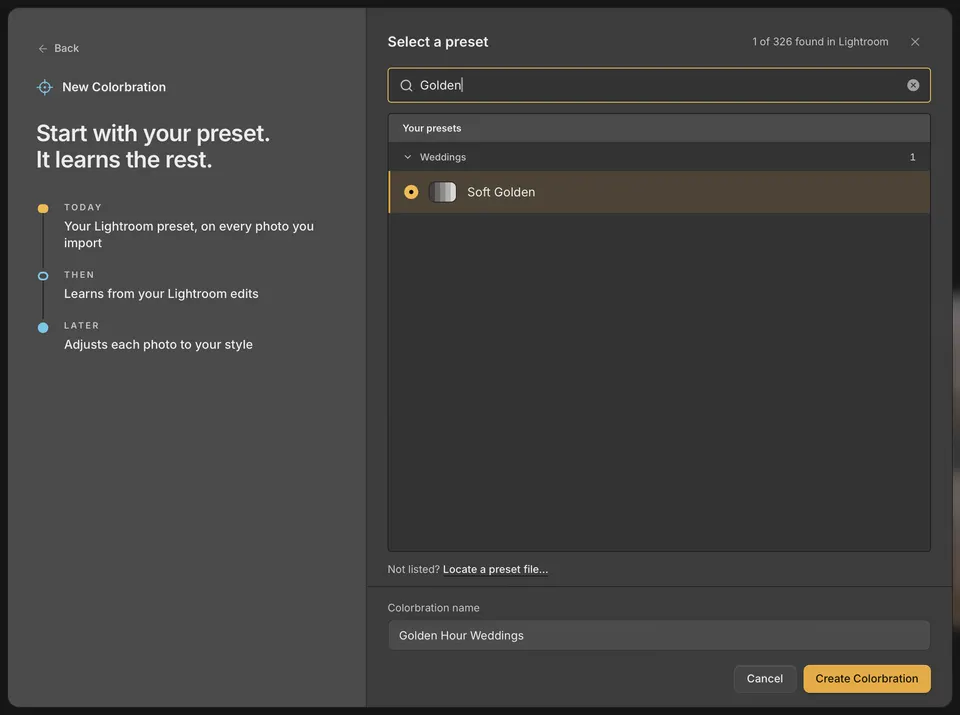
- Lightroom Classic のプリセットを選びます。検索するか、「自分のプリセット」から探します。
- 名前を確認し、「Colorbration を作成」を選びます。
次に、そのプリセットですでに仕上げた写真を探すかどうかを Cullibrate が尋ねます。先に学習を進めるには「過去の編集を探す」を、プリセットだけを使うには「今はしない」を選びます。過去の編集はあとから追加することもできます。Colorbration の学習のしくみをご覧ください。
使えるプリセット
- Lightroom Classic の現像プリセット:自分で作ったもの、読み込んだもの、Adobe のプリセット。
- マスクやアダプティブ設定を含むプリセットは、まだ表示されません。カラープロファイル単体は使用できません。
- 作ったばかりのプリセットが見つからない場合は、「もう一度探す」を選びます。ディスク上のプリセットファイルを使うには、「一覧にない場合」→「プリセットファイルを選択…」を選びます。
自分のプリセットはまだありません
- Lightroom Classic の現像モジュールで、写真1枚を自分のルックに仕上げます。
- プリセットパネル → + → プリセットを作成…
- Cullibrate に戻り、「もう一度探す」を選びます。「自分のプリセット」に表示されます。
プロフェッショナル Colorbration
「プロフェッショナル」は、プリセットの代わりに 2,500 件以上の仕上げ済みの編集から始めます。プロフェッショナル Colorbration は近日公開です。今すぐ編集を探して追加しておくと、モデルのトレーニングが終わり次第 Handoff に表示されます。それまでは、プリセットの Colorbration がすぐに使え、あなたの編集からも学習します。