Cullibrateを初めて開くと、ガイド付きセットアップで作業方法を尋ねた後、ワークスペースを紹介します。このツアーは、後から[ヘルプ]で再生できます。
ワークスペース
中央のペインで写真を確認します。グリッド、フィルムストリップ、比較、サーベイ、詳細ズーム、フェイスサーベイは、それぞれ異なる選別の疑問に答えるための表示です。詳しくは「選別の基本」で説明します。
写真を取り込む
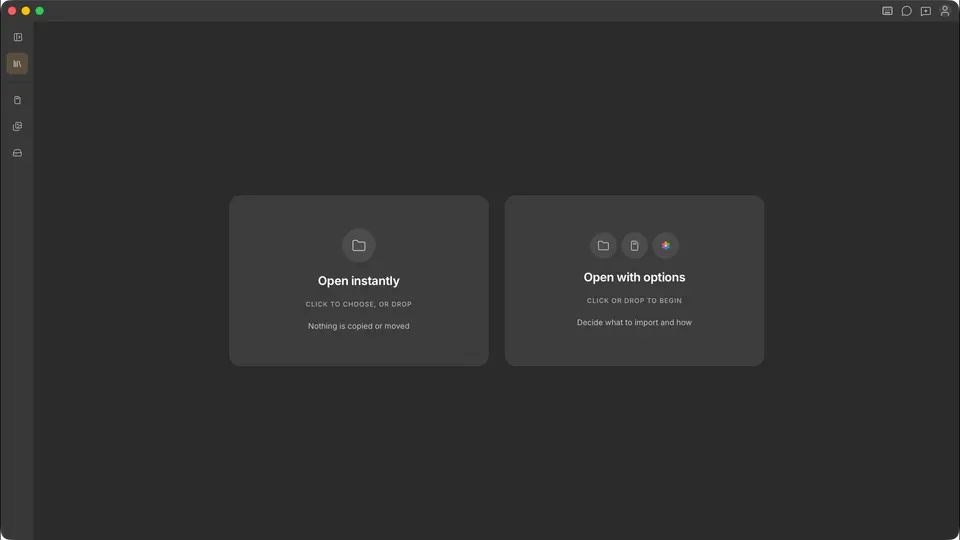
ガイド付きセットアップの最後のステップでは、Cullibrate に写真を取り込む 3 つの方法が表示されます。ファイルコレクションを開くまでは、ワークスペースに最初の 2 つが表示されます。
- すぐに開く:フォルダーをドロップするか、クリックして選択します。Cullibrate は写真を元の場所のまま扱い、コピーも移動もしません。
- オプションを指定して開く(インジェスト):メモリーカードからコピーするか、Apple Photos または iCloud写真 のライブラリから写真を読み込みます。開始する前にコピー先を選べます。
- コンピューターを探索する:タイトルバーから「ファイルコレクション」を開き、「場所」でフォルダー、カード、ドライブを参照します。準備ができたらフル機能のワークスペースへ進みます。
キーボードの基本
Cullibrateのデフォルトまたは別の写真アプリに基づくショートカットプリセットを選択します。これにより最初に使用するキーが変わります。後からキーボード環境設定で再割り当てできます。