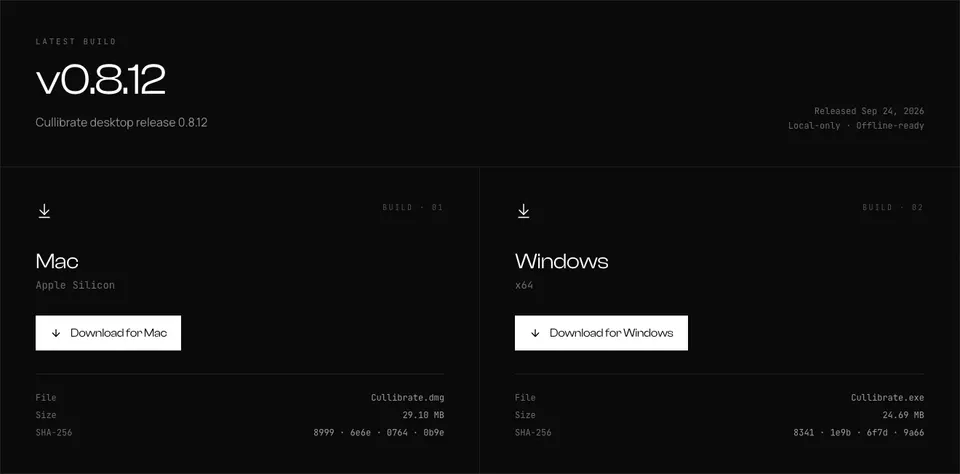
Cullibrate は Apple Silicon Mac と x64 Windows 向けのデスクトップアプリです。写真処理は初期状態でローカルに留まり、アクティベーション後はオフラインで動作します。オリジナルが端末の外へ出ることはありません。何がいつ共有されるかはプライバシーをご覧ください。
macOS Apple シリコンで
- ダウンロードページを開いてサインインします。アカウントをお持ちでない場合は「無料トライアルを始める」を選んでください。7 日間のトライアルにカードは不要です。
- 「ダウンロード:Mac」をクリックします。ブラウザーが Cullibrate.dmg をダウンロードフォルダーに保存します。
- Cullibrate.dmg を開き、Cullibrate を「アプリケーション」フォルダーにドラッグします。
- 「アプリケーション」から Cullibrate を起動します。初回起動時に macOS が確認を求めることがあります。その場合は「開く」をクリックしてください。
- Cullibrate に求められたらサインインします。完了のためにブラウザーが開きます。詳しくはデスクトップアプリにサインインするをご覧ください。
x64 Windows の場合
- ダウンロードページを開いてサインインします。アカウントをお持ちでない場合は「無料トライアルを始める」を選んでください。7 日間のトライアルにカードは不要です。
- 「ダウンロード:Windows」をクリックします。ブラウザーが Cullibrate.exe をダウンロードフォルダーに保存します。
- Cullibrate.exe を開き、セットアップの指示に従います。
- セットアップが終わったら、スタートメニューから Cullibrate を開きます。
- Cullibrate に求められたらサインインします。完了のためにブラウザーが開きます。詳しくはデスクトップアプリにサインインするをご覧ください。