Handoff は、選別した写真が Cullibrate から送り出される場所です。送り先は、編集アプリ、カタログ、フォルダー、クライアント用ギャラリーです。送る写真を選び、その写真に対して行う処理を追加して、ボタンを 1 回クリックするだけです。
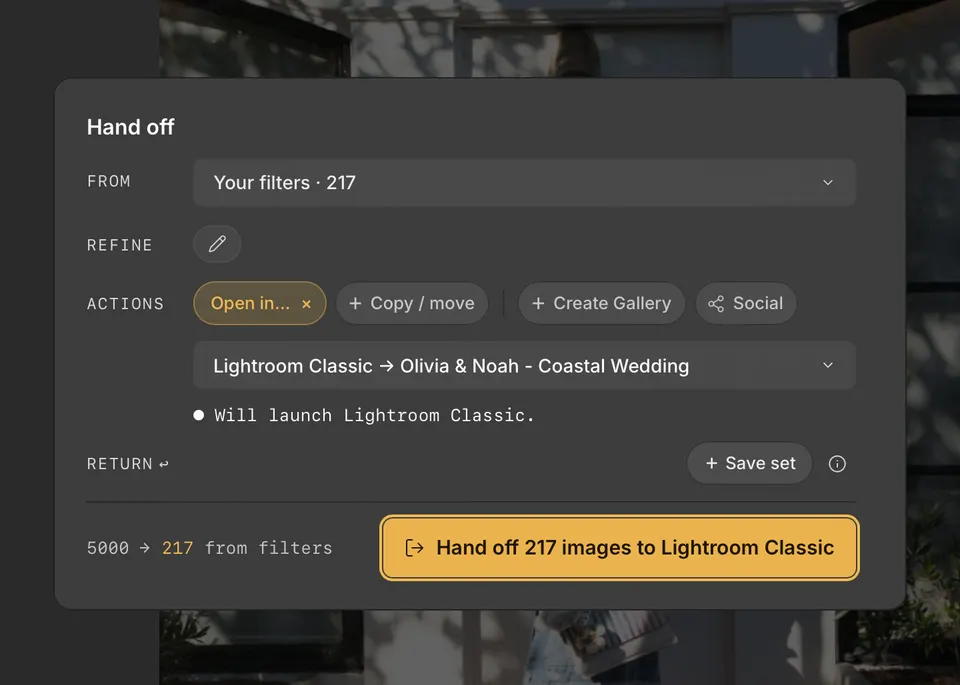
Handoff を開く
H を押すか、ツールバーの Handoff をクリックします。コレクションの上に Handoff カードが開きます。
「元」と「絞り込み」:送る写真を決める
「元」では、最初の対象となる写真を設定します。現在の写真、選択した写真、適用中のフィルター、すべての写真、または以前に保存したセットから選べます。「絞り込み」では、例えば星 4 つ以上のように、対象をさらに絞り込みます。「Handoff フィルターを使う」を参照してください。
「操作」:写真をどうするか
- 「アプリで開く…」は、写真を Lightroom Classic、Lightroom、Photoshop、Photoshop Elements、Capture One に送ります。同じメニューの最後には Finder(Windows では File Explorer)があり、写真をそれぞれのフォルダー内で表示します。
- 「コピー / 移動」は、選んだフォルダーに写真を入れます。
- 「ギャラリーを作成」は、完成した JPEG を非公開のクライアント用ギャラリーとして公開します。
Mac の「開く…」は、Photomator と Pixelmator Pro にも対応しています。Pixelmator Pro Creator Studio も含まれます。アプリを選ぶと、選択した写真をドキュメントとして開けます。メニューに表示されない場合は、Handoff の設定を開き、そのアプリの「ハンドオフに表示」をオンにしてください。
下部のボタンには、実行される内容がそのまま表示されます。例:「217枚の画像をLightroom Classicにハンドオフ」、「217 枚を セレクト にコピー」。
実行中
進行状況の画面に各ステップが表示されます。この画面を最小化して選別を続けることができます。最小化しても処理はキャンセルされません。「キャンセル」を押すと残りのステップは停止しますが、すでに完了したコピーや移動、アプリがすでに開いたファイルが元に戻ることはありません。
写真と一緒に渡される情報
Cullibrate は選別中に、レーティング、カラーラベル、タグ付き/リジェクト済みの判断を標準の XMP メタデータとして保存します。RAW ファイルの場合は横に置かれる .xmp サイドカーに、JPEG と DNG ファイルの場合はファイル内に保存されます。各アプリは、XMP のうち対応している部分を読み取ります。RAW+JPEG のペアでは、アプリには RAW のオリジナルが渡されます。