Uma galeria é uma página web privada que o Cullibrate hospeda para você. Ela mostra os JPEGs finalizados que você escolher da coleção atual, com um título, uma introdução, a data do evento e o seu nome. Os clientes a abrem por um link ou com uma senha compartilhada, e podem baixar fotos se você permitir.
Antes de começar
Por enquanto, somente JPEGs são compatíveis, incluindo a metade JPEG de um par RAW+JPEG. Se suas edições estão no Lightroom, no Capture One ou em outro editor, exporte-as como JPEG, abra essa pasta com o Cullibrate e faça a transferência a partir dali. Uma galeria comporta até 2.500 fotos, cada uma com até 50 MB e 100 megapixels.
Criar a galeria
- Pressione H ou clique em Transferência na barra de ferramentas para abrir o checkout do Handoff.
- Escolha as fotos com De e Refinar, exatamente como em qualquer outra transferência.
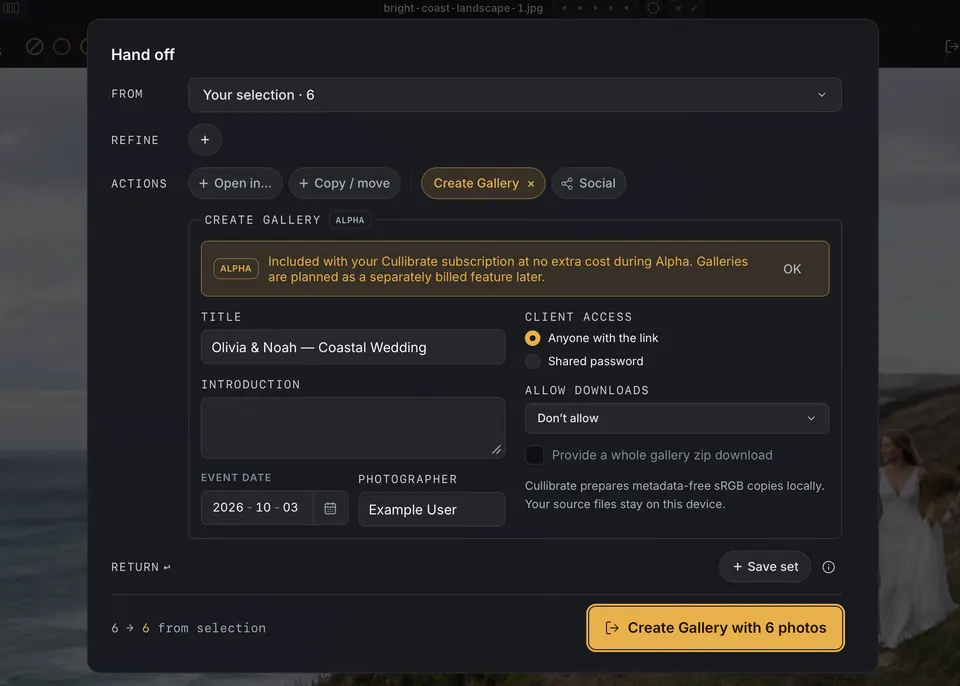
- Em Ações, clique em Criar galeria. A caixa Criar galeria aparece com o nome da sua coleção como título.
- Defina o título, uma introdução, a data do evento e o nome do fotógrafo que seu cliente verá.
- Escolha quem pode abrir a galeria: qualquer pessoa com o link, ou uma senha compartilhada que você passa ao seu cliente.
- Escolha se os clientes podem baixar fotos, em tamanho web ou como os JPEGs originais, e se deseja fornecer o download de um zip da galeria inteira.
- Clique em Criar galeria. O Cullibrate prepara cópias sRGB sem metadados neste dispositivo e as envia.
Quando o envio termina, o checkout oferece Abrir visão do cliente e Gerenciar galeria. Gerenciar galeria abre o site, onde você pode alterar o acesso, os downloads e os detalhes depois.
Combinar uma galeria com outras etapas
Uma galeria pode ser executada na mesma transferência que Copiar / mover, por exemplo para copiar os JPEGs finalizados para um disco de entrega e publicá-los de uma só vez. Ela não pode ser executada na mesma transferência que Abrir em…: ativar um desativa o outro.
Se o envio for interrompido
Abra o Handoff de novo na mesma coleção. Os envios interrompidos aparecem no topo da caixa Criar galeria. Escolha Retomar para continuar do último progresso verificado, ou crie uma nova galeria em vez disso.