O Handoff é onde suas fotos já selecionadas saem do Cullibrate: para um editor, um catálogo, uma pasta ou uma galeria para clientes. Você escolhe quais fotos vão, adiciona o que deve acontecer com elas e clica em um único botão.
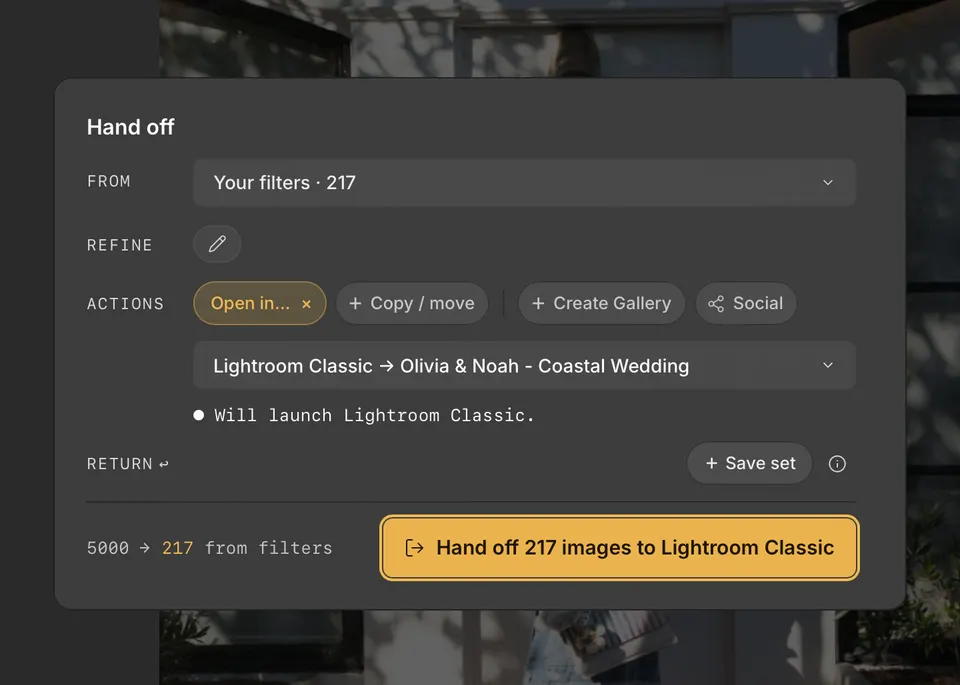
Abrir o Handoff
Pressione H ou clique em Transferência na barra de ferramentas. O cartão do Handoff se abre sobre sua coleção.
De e Refinar: quais fotos
De define as fotos de partida: a foto atual, a sua seleção, os seus filtros, todas as fotos ou um conjunto que você salvou antes. Refinar restringe ainda mais, por exemplo a 4 estrelas ou mais. Consulte Usar os filtros do Handoff.
Ações: o que acontece com elas
- Abrir em… envia as fotos para o Lightroom Classic, Lightroom, Photoshop, Photoshop Elements ou Capture One. O mesmo menu termina com o Finder (File Explorer no Windows), que mostra as fotos nas pastas delas.
- Copiar / mover coloca as fotos em uma pasta que você escolhe.
- Criar galeria publica JPEGs finalizados como uma galeria privada para clientes.
No Mac, Abrir em… também oferece suporte ao Photomator e ao Pixelmator Pro, incluindo o Pixelmator Pro Creator Studio. Escolha o app para abrir suas fotos selecionadas como documentos. Se ele estiver oculto no menu, abra as preferências de Handoff e ative Mostrar na transferência para esse app.
O botão na parte inferior diz exatamente o que vai acontecer, como Transferir 217 imagens para Lightroom Classic ou Copiar 217 para Selecionadas.
Durante a execução
Uma visualização de progresso mostra cada etapa. Você pode minimizá-la e continuar selecionando; minimizar não cancela. Cancelar interrompe as etapas restantes, mas nunca desfaz cópias, movimentações ou arquivos que um app já abriu.
O que vai junto com suas fotos
O Cullibrate salva as classificações, os rótulos de cores e as escolhas de marcada ou rejeitada como metadados XMP padrão enquanto você seleciona: em um arquivo .xmp complementar ao lado dos arquivos RAW, e dentro dos arquivos JPEG e DNG. Cada app lê as partes do XMP que suporta. Em pares RAW+JPEG, os apps recebem o original RAW.