Tarif fondateur de $29/an
Cullibrate
vs Photo Mechanic.
Pour de nombreux photographes, Cullibrate est un remplacement direct à un cinquième du coût annuel.
7 jours gratuits · Aucune carte de crédit requise
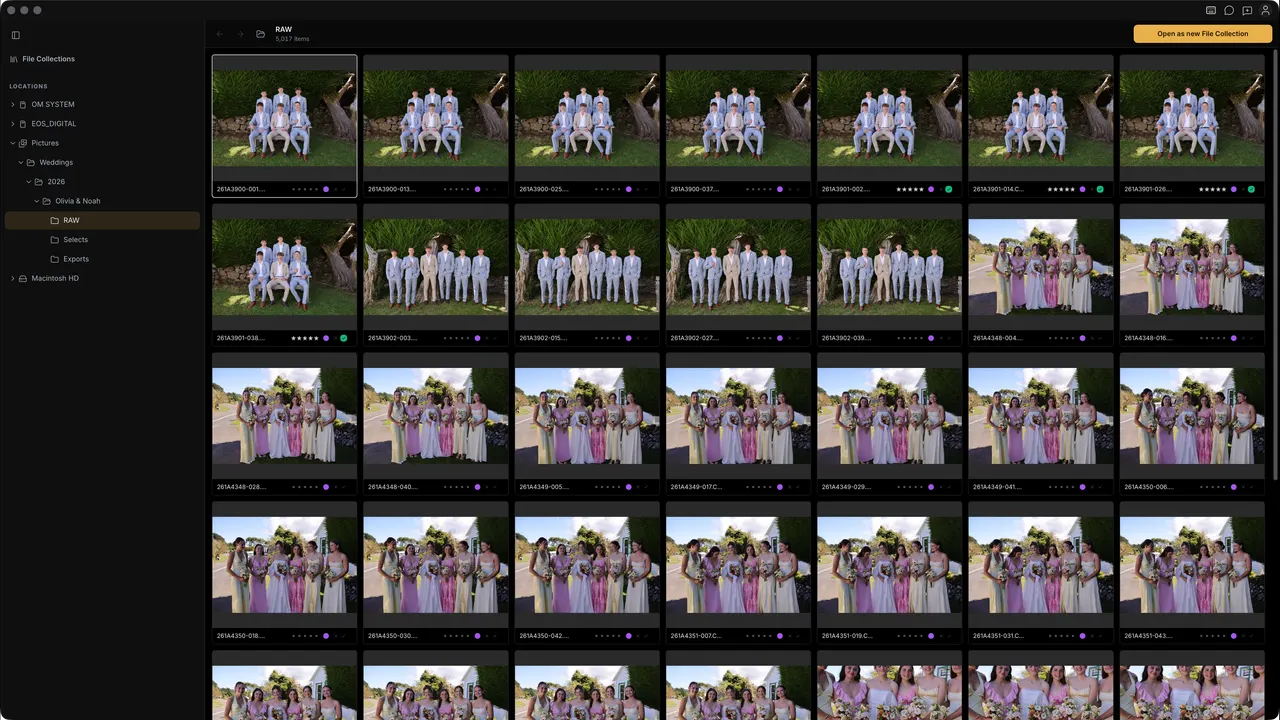
Votre prochaine sélection dans Cullibrate.
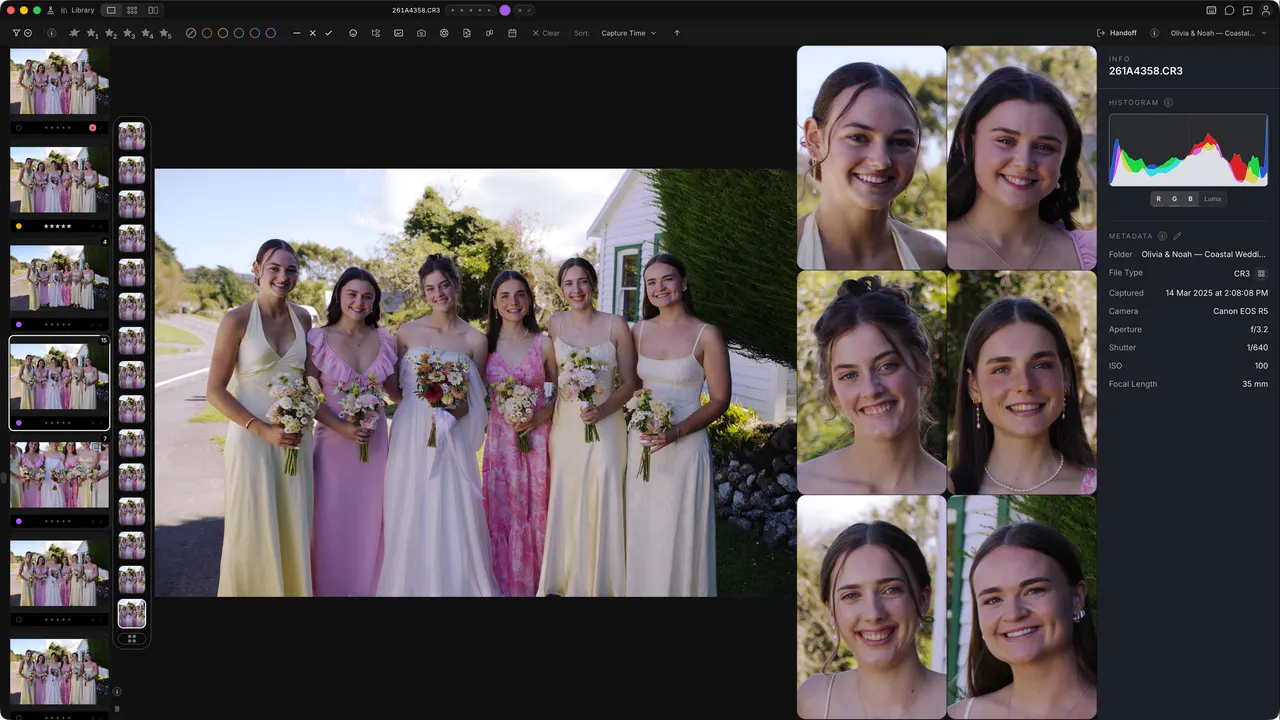
Un espace complet pour toute la séance. Parcourez les photos, comparez les détails et choisissez celles à conserver.
02 / Côte à côte
Les différences
qui comptent.
Vous quittez Photo Mechanic ? Choisissez sa disposition de clavier au premier démarrage.
Cullibrate
$29/ année
Révision photo pour 1/5 du coût annuel.
Photo Mechanic
$149/ année
Critère
Cullibrate
Photo Mechanic
Importation avancée (voir ci-dessous)
Oui
Oui
Parcourir directement les dossiers et sous-dossiers
Oui
Oui
Planche-contact • Aperçu • 2 images
Oui
Oui
Notes, balises et étiquettes de couleur
Oui
Oui
Filtres de revue
Nombreux
Quelques-uns
Assistance IA
Oui
Non
Vue Ensemble / Ensemble des visages
Oui
Non
Panneau des visages
Oui
Non
Regroupement
Oui
Non
Commandes clavier personnalisables
Oui ; préréglage Photo Mechanic
Oui
Les informations sur Photo Mechanic sont résumées à partir de la documentation actuelle, des notes de version et de la page de tarifs de Camera Bits en date du oct. 2026. Les offres et les fonctions évoluent ; vérifiez directement avant de décider.
Importation
De la carte mémoire à la révision.
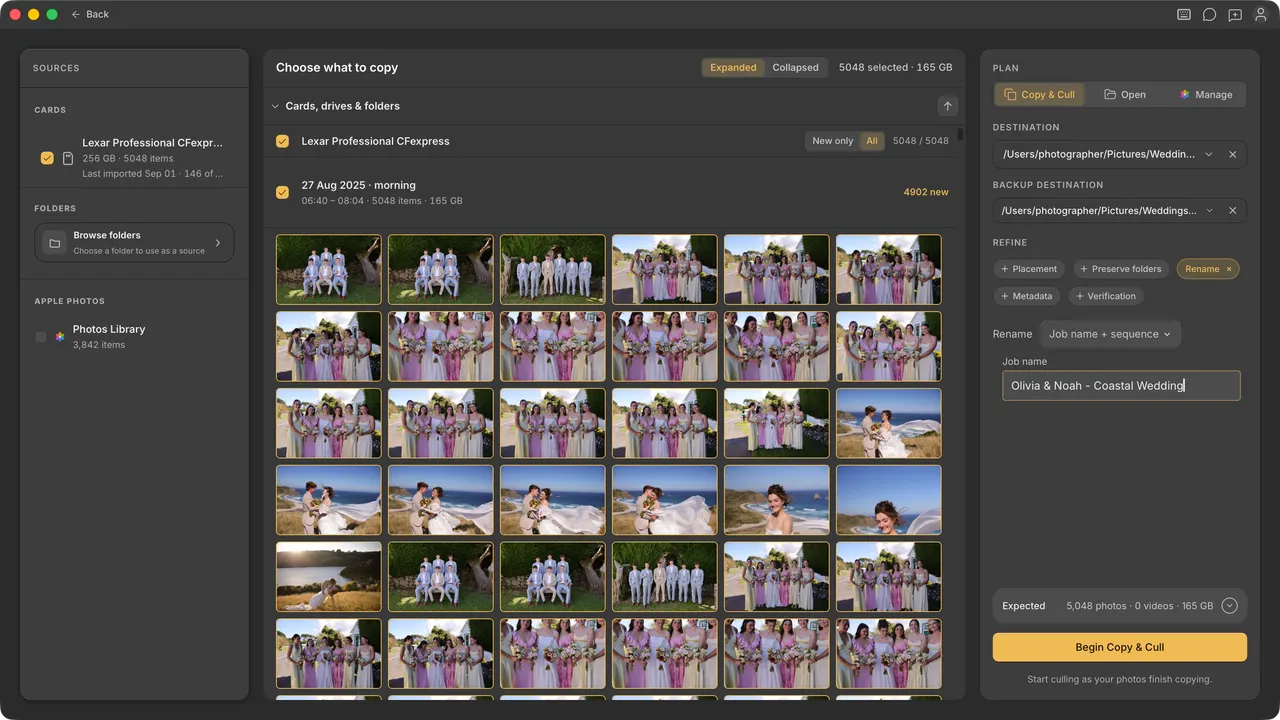
Configurez la copie une fois. Commencez la révision pendant l'arrivée de vos photos.
01
Choisissez ce qui entre
Sélectionnez une séance, un jour ou des photos individuelles. Copiez uniquement les nouveaux fichiers lorsque vous réutilisez une carte.
02
Organisez pendant la copie
Renommez les fichiers, conservez les dossiers source et appliquez votre modèle de métadonnées pendant l'importation.
03
Créez une seconde copie
Envoyez les photos vers une destination principale et une sauvegarde lors de la même importation.
Importation
Critère
Cullibrate
Photo Mechanic
Ingestion de plusieurs cartes
Oui
Oui
Révision pendant la copie
Oui
Oui
Copies principales et de sauvegarde
Oui
Oui
Copier uniquement les nouveaux fichiers
Oui
Oui
Choisir les éléments à copier
Séance / Jour / Basique
Basique
Conserver les dossiers sources
Oui
Oui
Renommage avancé
Oui
Oui
Modèles de métadonnées
Oui
Oui
Assistance IA
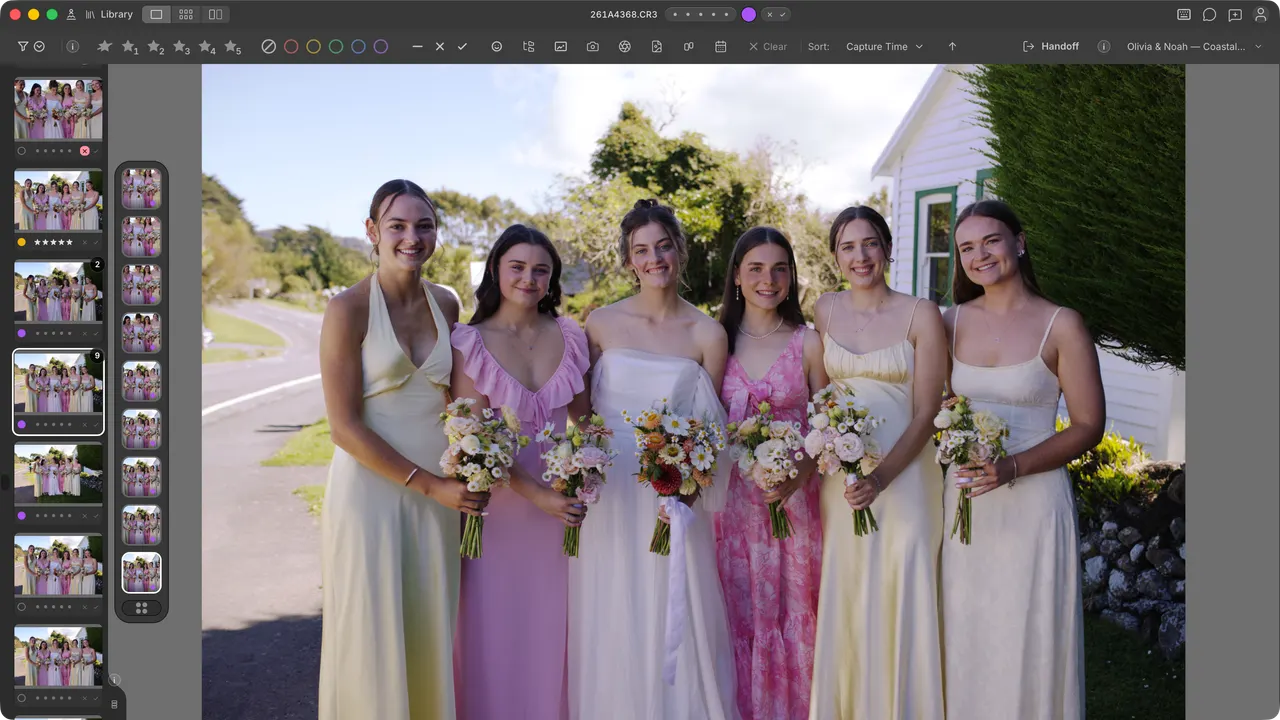
Trouvez l'expression à conserver.
Gardez les prises apparentées et les détails importants sous les yeux.
Regroupement
Regroupez les prises similaires pour réviser chaque séquence plus facilement.
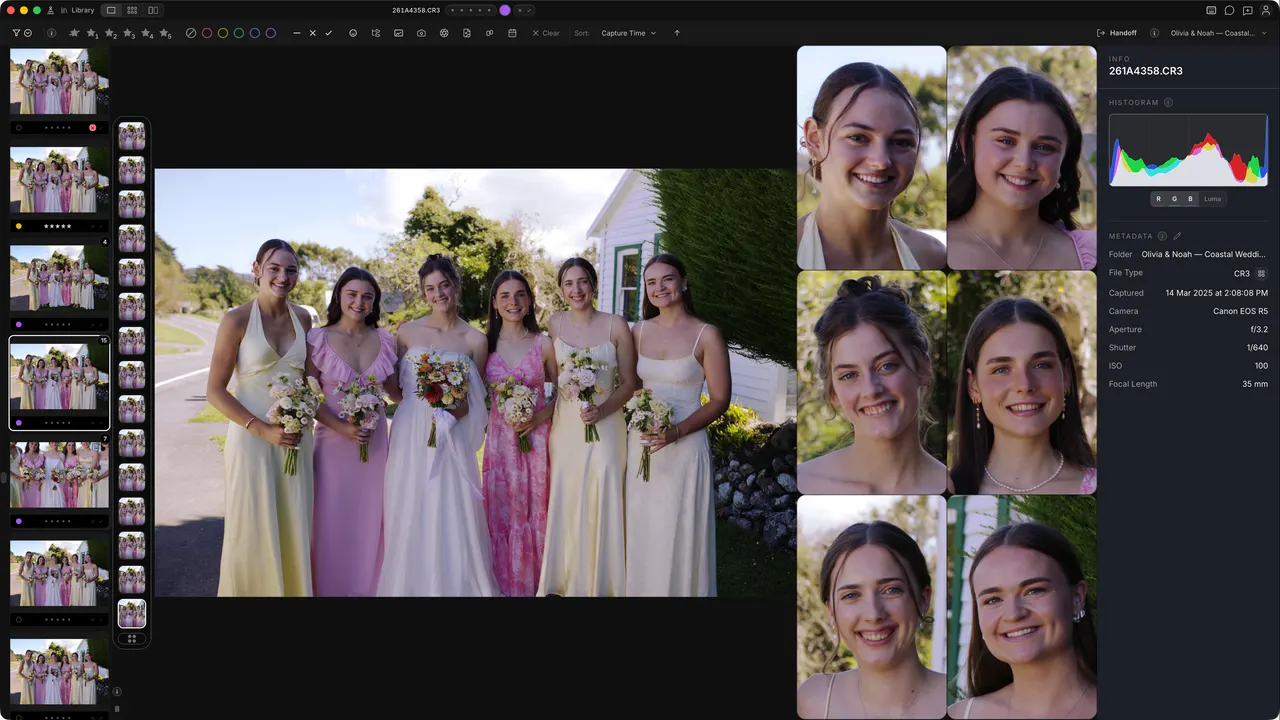
Panneau des visages
Inspectez les visages à côté de l'image entière sans zoomer et dézoomer sans cesse.
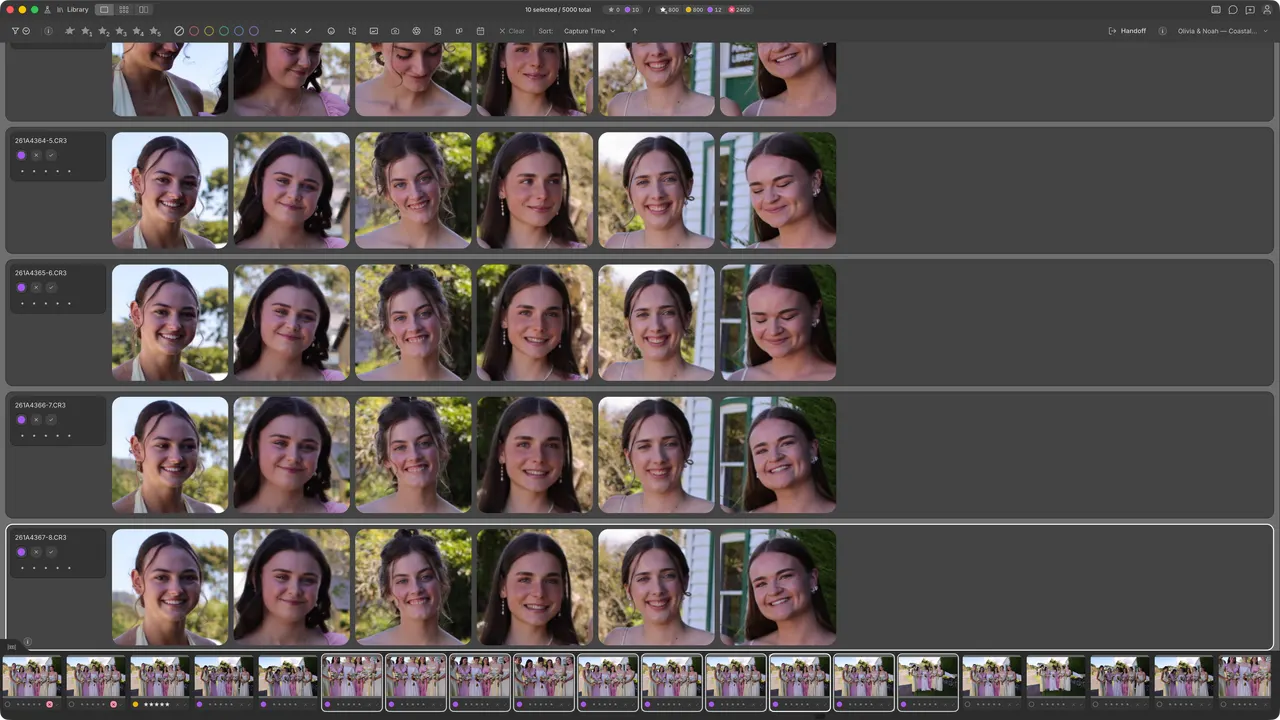
Ensemble des visages
Placez les expressions côte à côte et choisissez le moment à conserver.
Transfert vers l'éditeur
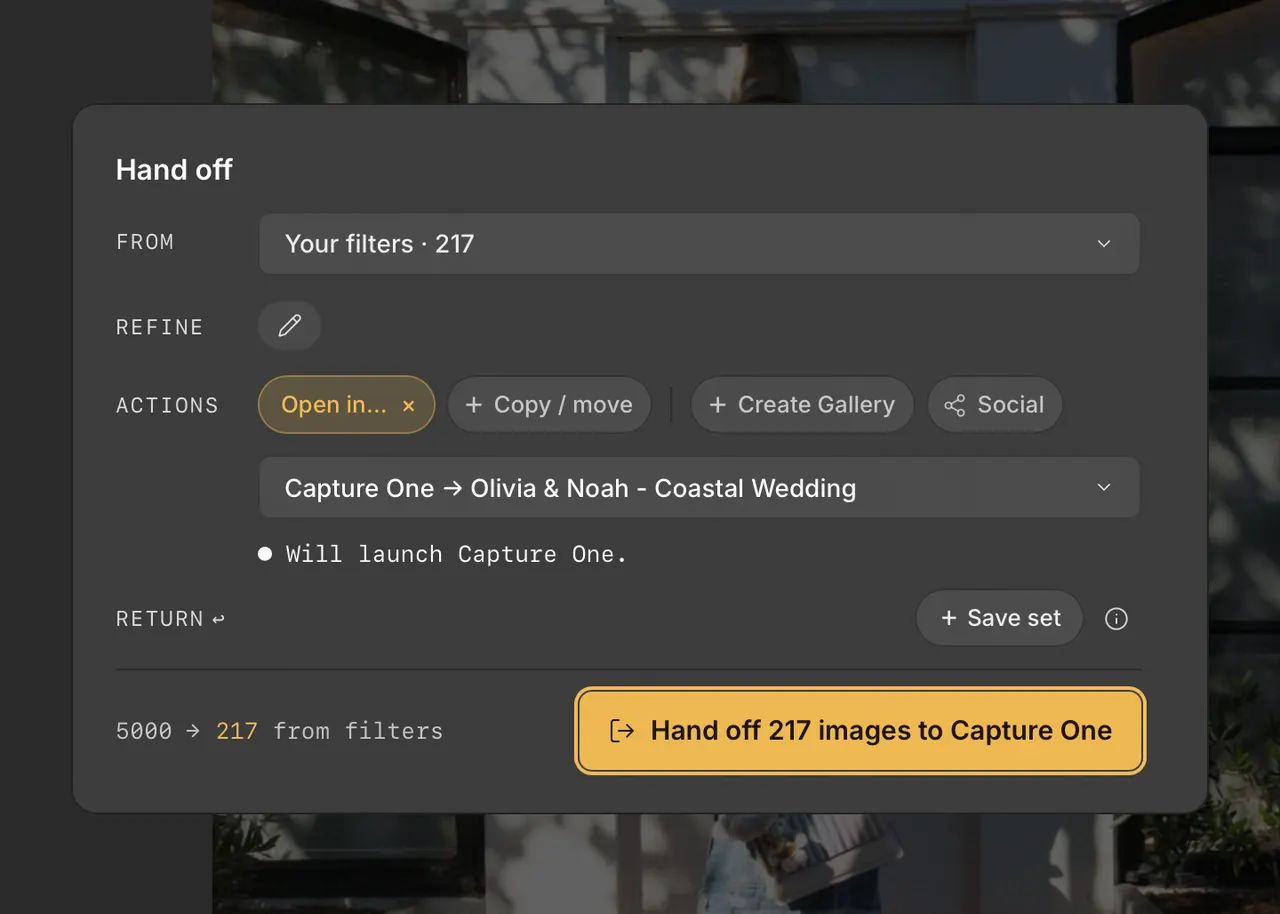
Gardez votre éditeur. Améliorez votre espace de révision.
Terminez votre sélection dans Cullibrate, puis envoyez-la vers Lightroom, Photoshop ou Capture One.
Lightroom · Photoshop · Capture One
Vos raccourcis peuvent vous suivre.
Choisissez la configuration clavier Photo Mechanic au premier lancement, puis personnalisez les commandes selon vos habitudes.
7 jours gratuits · Aucune carte de crédit requise
Avant votre première séance.
Puis-je continuer à utiliser mon éditeur ?
Oui. Cullibrate transfère vos photos sélectionnées vers Lightroom, Photoshop et Capture One.
Est-ce compatible avec mes photos et mon ordinateur ?
Cullibrate prend en charge la révision RAW sur Mac et Windows. Consultez les versions actuelles sur la page de téléchargement et testez une séance familière pendant votre essai gratuit.
Dois-je téléverser mes photos ?
La révision et la sélection courantes restent sur votre ordinateur. Seuls les galeries client, la publication sur Instagram et l'apprentissage des Colorbrations téléversent des fichiers.
Que se passe-t-il après l'essai gratuit ?
Vous disposez de 7 jours pour essayer Cullibrate sans carte de crédit. Choisissez ensuite une offre payante pour continuer. Aucun prélèvement automatique n'est effectué.
Le tarif fondateur augmente-t-il l'année prochaine ?
L'offre fondateur se renouvelle à $29/an tant que votre abonnement payant reste actif.
Photo Mechanic 6 et Plus sur Apple silicon
Anticiper macOS 28.
Selon Camera Bits, Apple a annoncé que macOS 27 serait la dernière version à prendre en charge de manière générale les apps Intel. À partir de macOS 28, Photo Mechanic 6 ne fonctionnera plus sur les Mac équipés d'Apple silicon. L'avis concerne les licences Photo Mechanic 6 et Photo Mechanic Plus achetées le 11 mars 2024 ou avant.
Les propriétaires de Photo Mechanic 6 bénéficient d'un tarif de mise à niveau vers la version actuelle de Photo Mechanic, native sur Apple silicon. Photo Mechanic Plus n'est plus commercialisé : selon Camera Bits, aucune version de Photo Mechanic Plus ne fonctionnera donc sur Apple silicon une fois la prise en charge de Rosetta arrêtée. Camera Bits précise que rester sur une version compatible de macOS permet de continuer à utiliser Photo Mechanic 6 pendant un certain temps.
Camera Bits recommande de récupérer votre coupon de mise à niveau tant que Photo Mechanic 6 s'ouvre encore. Si vous envisagez plutôt de changer d'outil, Cullibrate fonctionne nativement sur Apple silicon et inclut un préréglage clavier Photo Mechanic.
Passer de Photo Mechanic à CullibrateTarif fondateur de $29/an
Essayez-le sur une séance que vous connaissez déjà.
Apportez des photos familières. Découvrez comment la navigation, les visages et le transfert s'intègrent à votre façon de travailler.