आपकी फ़ोटो पहले से ही आपकी ड्राइव के फ़ोल्डरों में सामान्य फ़ाइलें हैं। Cullibrate उनके साथ वहीं काम करता है जहाँ वे हैं, एक्सपोर्ट करने के लिए कोई अलग लाइब्रेरी नहीं होती, और रेटिंग व अन्य समर्थित बदलाव मानक XMP मेटाडेटा के रूप में सहेजता है। इसके लिए Lightroom या किसी दूसरे ऐप की ज़रूरत नहीं है।
अपनी फ़ोटो Finder या File Explorer में देखें
- Handoff खोलने के लिए H दबाएँ, और स्रोत व परिष्कृत करें से फ़ोटो चुनें।
- क्रियाएँ के नीचे इसमें खोलें… पर क्लिक करें, फिर Finder चुनें (Windows पर File Explorer)।
- Finder में दिखाएँ पर क्लिक करें (Windows पर फ़ाइल एक्सप्लोरर में दिखाएँ)।
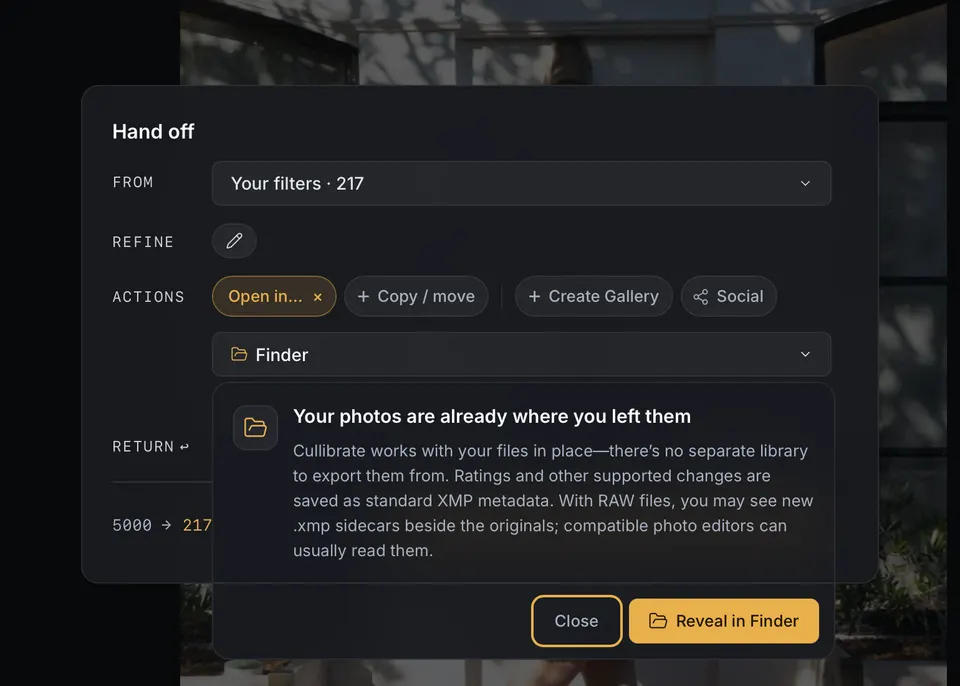
Finder खुलता है और ठीक वही फ़ोटो चुनी हुई होती हैं। जब आप संग्रह की हर फ़ोटो सौंप रहे हों, तब Handoff इसके बजाय संग्रह के फ़ोल्डर खोलता है।
सिर्फ़ चुनी हुई फ़ोटो को उनके अपने फ़ोल्डर में रखें
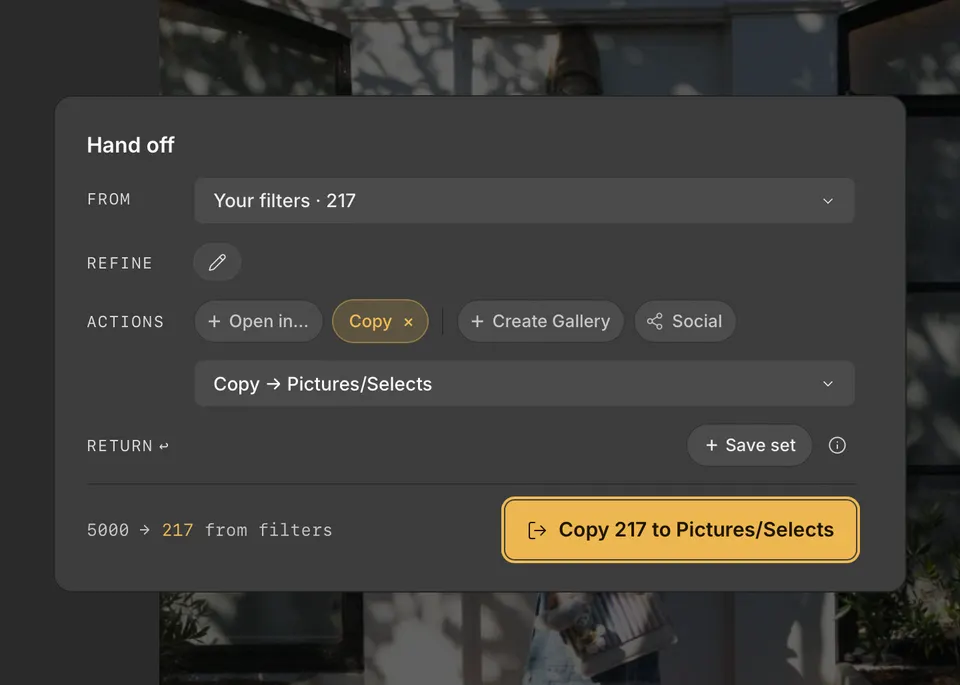
सिर्फ़ चुनी हुई फ़ोटो को उनके अपने फ़ोल्डर में रखने के लिए — किसी क्लाइंट, बैकअप ड्राइव या ऐसे एडिटर के लिए जिसमें आप खुद इंपोर्ट करते हैं — Handoff में कॉपी / मूव चरण जोड़ें। कॉपी आपकी मूल फ़ाइलों को उनकी जगह पर ही रहने देता है। मूव उन्हें नई जगह ले जाता है, और Cullibrate मूव की गई फ़ाइलों के साथ काम करता रहता है।
- Handoff खोलने के लिए H दबाएँ।
- शामिल करने वाली फ़ोटो चुनें, जैसे अपनी 5-स्टार फ़ोटो फ़िल्टर करके। हैंडऑफ़ फ़िल्टर का उपयोग करना देखें।
- क्रियाएँ के नीचे कॉपी / मूव पर क्लिक करें।
- कॉपी या मूव चुनें।
- फ़ोल्डर का नाम लिखें और इसके अंदर में चुनें कि उसे कहाँ बनाना है। किसी मौजूदा फ़ोल्डर को जैसा है वैसा ही इस्तेमाल करने के लिए सीधे गंतव्य का उपयोग करें पर क्लिक करें और उसे गंतव्य में चुनें।
- जारी रखें पर क्लिक करें।
- उस बटन पर क्लिक करें जिस पर ट्रांसफ़र का नाम लिखा हो, जैसे 24 को Selects में कॉपी करें।
हर फ़ोटो की फ़ाइलें साथ-साथ जाती हैं, उसकी .xmp साइडकार फ़ाइल समेत अगर वह मौजूद हो, ताकि आपकी रेटिंग और अन्य समर्थित बदलाव भी साथ जाएँ।
अगर आप आगे नहीं बढ़ पा रहे हैं
- उस फ़ोल्डर में पहले से एक जैसे नाम लेकिन अलग सामग्री वाली फ़ोटो हैं: कोई दूसरा फ़ोल्डर चुनें या नया फ़ोल्डर बनाएँ।
- फ़ोल्डर मौजूद नहीं है, केवल पढ़ने योग्य है या भरा हुआ है: Cullibrate फ़ोल्डर के नीचे इसका कारण दिखाता है। ड्राइव फिर से कनेक्ट करें, जगह खाली करें या कोई दूसरा फ़ोल्डर चुनें।
- कॉपी / मूव नहीं दिख रहा: यह सामान्य फ़ोल्डर में रखी फ़ोटो के लिए है। प्रबंधित Apple Photos संग्रह के लिए इसके बजाय निर्यात का उपयोग करें।