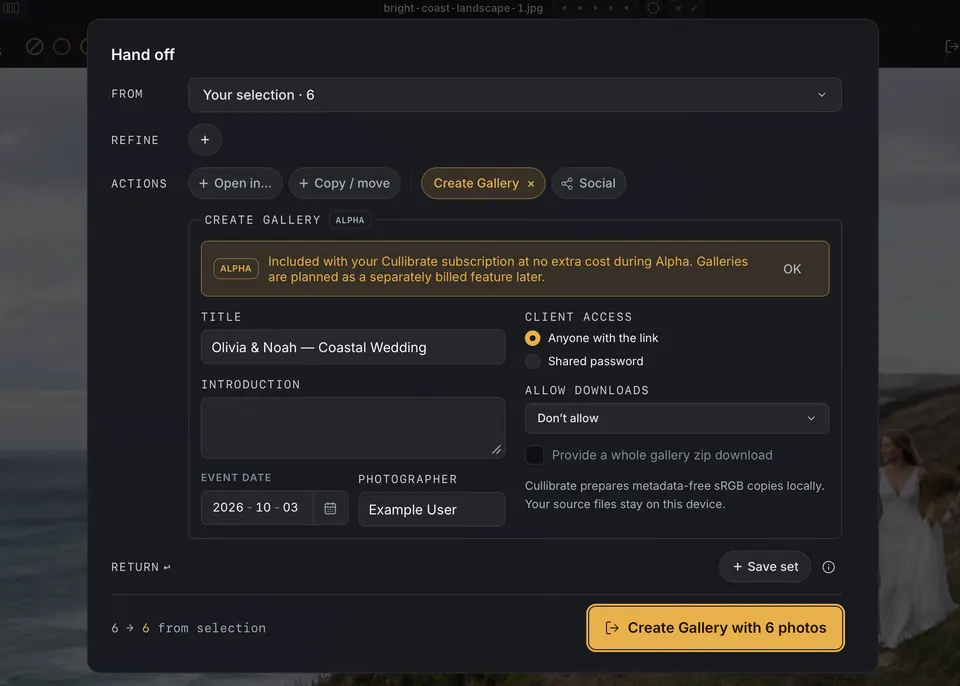
गैलरी एक निजी वेब पेज है जिसे Cullibrate आपके लिए होस्ट करता है। इसमें वर्तमान संग्रह से आपकी चुनी हुई तैयार JPEG फ़ोटो एक शीर्षक, परिचय, इवेंट की तारीख और आपके नाम के साथ दिखती हैं। क्लाइंट इसे लिंक से या साझा पासवर्ड से खोलते हैं, और अगर आप अनुमति दें तो फ़ोटो डाउनलोड कर सकते हैं।
शुरू करने से पहले
फ़िलहाल केवल JPEG समर्थित हैं, RAW+JPEG जोड़ी का JPEG हिस्सा भी। अगर आपके संपादन Lightroom, Capture One या किसी दूसरे एडिटर में हैं, तो उन्हें JPEG के रूप में एक्सपोर्ट करें, वह फ़ोल्डर Cullibrate में खोलें, और वहीं से हैंडऑफ़ करें। एक गैलरी में 2,500 तक फ़ोटो रखी जा सकती हैं, हर फ़ोटो अधिकतम 50 MB और 100 मेगापिक्सेल की।
गैलरी बनाना
- Handoff चेकआउट खोलने के लिए H दबाएँ, या टूलबार में हैंडऑफ़ पर क्लिक करें।
- किसी भी दूसरे हैंडऑफ़ की तरह, स्रोत और परिष्कृत करें से फ़ोटो चुनें।
- क्रियाएँ के नीचे गैलरी बनाएँ पर क्लिक करें। गैलरी बनाएँ बॉक्स दिखता है, जिसमें आपके संग्रह का नाम शीर्षक के रूप में होता है।
- शीर्षक, परिचय, इवेंट की तारीख और फ़ोटोग्राफ़र का वह नाम सेट करें जो आपका क्लाइंट देखेगा।
- चुनें कि गैलरी कौन खोल सकता है: लिंक वाला कोई भी व्यक्ति, या साझा पासवर्ड जो आप अपने क्लाइंट को देते हैं।
- चुनें कि क्लाइंट फ़ोटो डाउनलोड कर सकते हैं या नहीं, वेब आकार में या मूल JPEG के रूप में, और क्या पूरी गैलरी का zip डाउनलोड देना है।
- गैलरी बनाएँ पर क्लिक करें। Cullibrate इसी डिवाइस पर बिना मेटाडेटा वाली sRGB कॉपी तैयार करता है और उन्हें अपलोड करता है।
अपलोड पूरा होने पर चेकआउट में क्लाइंट दृश्य खोलें और गैलरी प्रबंधित करें विकल्प मिलते हैं। गैलरी प्रबंधित करें वेबसाइट खोलता है, जहाँ आप बाद में एक्सेस, डाउनलोड और विवरण बदल सकते हैं।
गैलरी को दूसरे चरणों के साथ जोड़ना
गैलरी उसी हैंडऑफ़ में कॉपी / मूव के साथ चल सकती है, जैसे तैयार JPEG को डिलीवरी ड्राइव पर कॉपी करना और उन्हें एक ही बार में प्रकाशित करना। यह उसी हैंडऑफ़ में इसमें खोलें… के साथ नहीं चल सकती: एक को चालू करने पर दूसरा बंद हो जाता है।
अगर अपलोड बीच में रुक जाए
उसी संग्रह पर Handoff फिर से खोलें। बीच में रुके अपलोड गैलरी बनाएँ बॉक्स में सबसे ऊपर दिखते हैं। आखिरी सत्यापित प्रगति से जारी रखने के लिए फिर शुरू करें चुनें, या इसके बजाय नई गैलरी बनाएँ।